Il y a quelques mois, j’ai acheté un Mac mini dans sa version minimale à 699€. J’étais curieuse de savoir si à ce prix, on avait un ordinateur qui tient la route pour le traitement des photos et le montage vidéo. Que l’on soit amateur ou professionnel, est-ce qu’un Mac mini dans sa configuration de base peut suffire ? Cette question est importante car acheter un Mac mini revient à s’engager dans le temps dans une configuration figée. En effet, on ne peut pas changer la RAM, le stockage ou encore la puce. Il est donc primordial de bien choisir en fonction de ses besoins et de sa pratique. Cela tombe bien, c’est tout l’objet de ce test du Mac mini m4 !
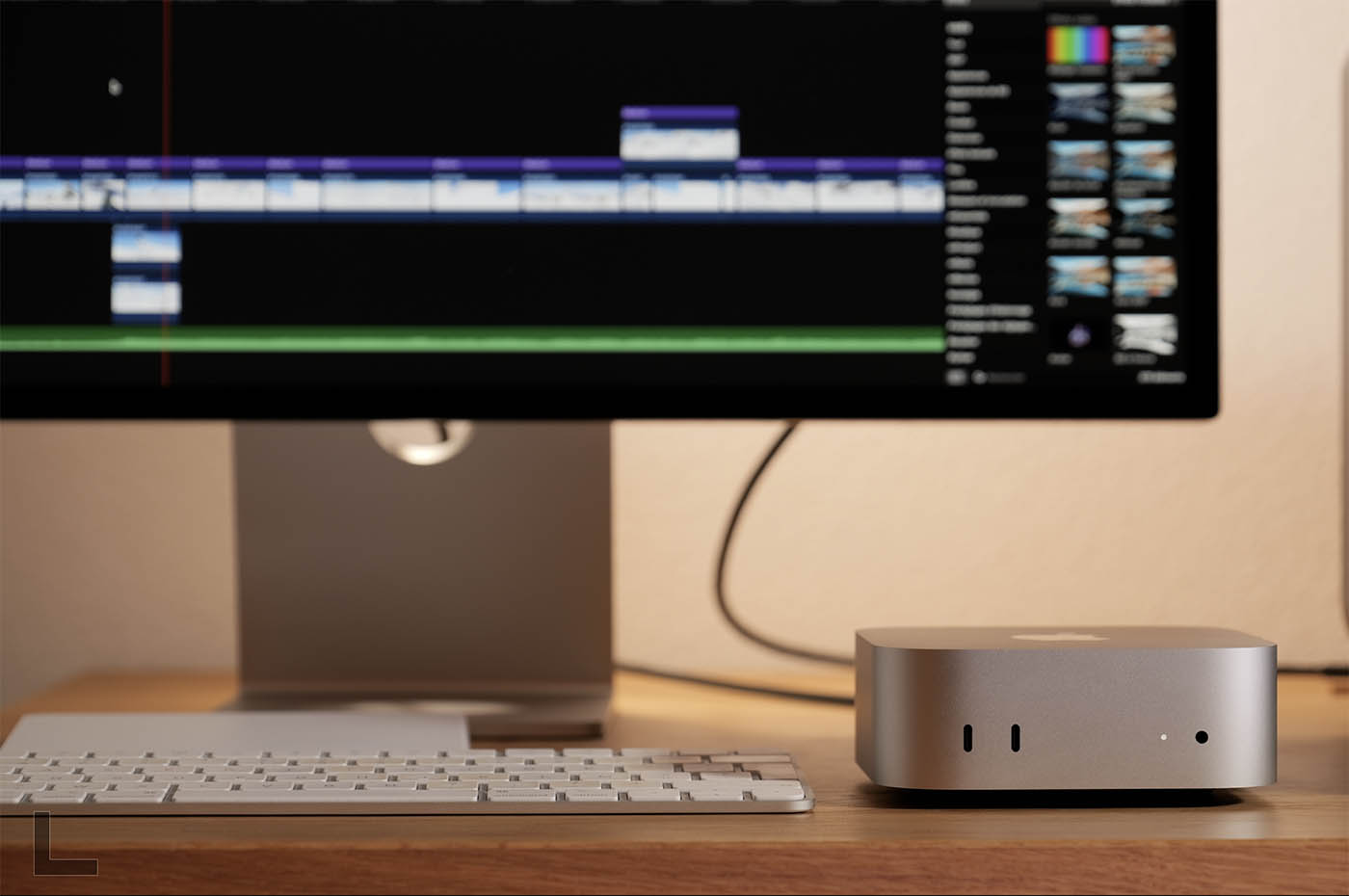
Qu’est-ce que le Mac mini ?
Si vous ne connaissez pas l’univers Apple, commençons par le début ! Le Mac mini qu’est ce que c’est ? Vous vous souvenez certainement de notre bonne vieille tour d’ordinateur à laquelle on branchait un écran et un clavier ? Le Mac mini, c’est un peu « chéri, j’ai rétréci l’ordinateur ».
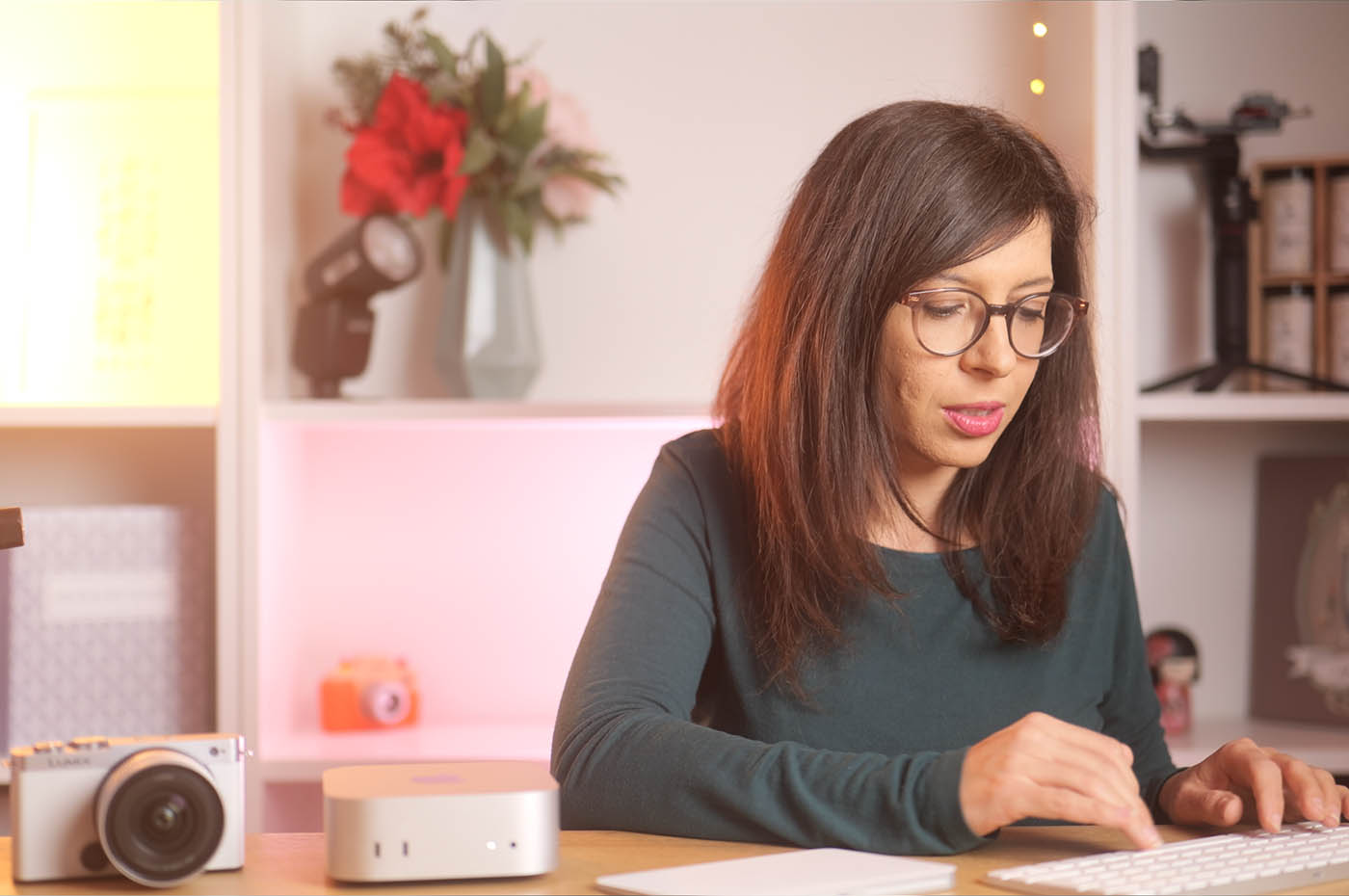
Une tour d’ordinateur en modèle réduit
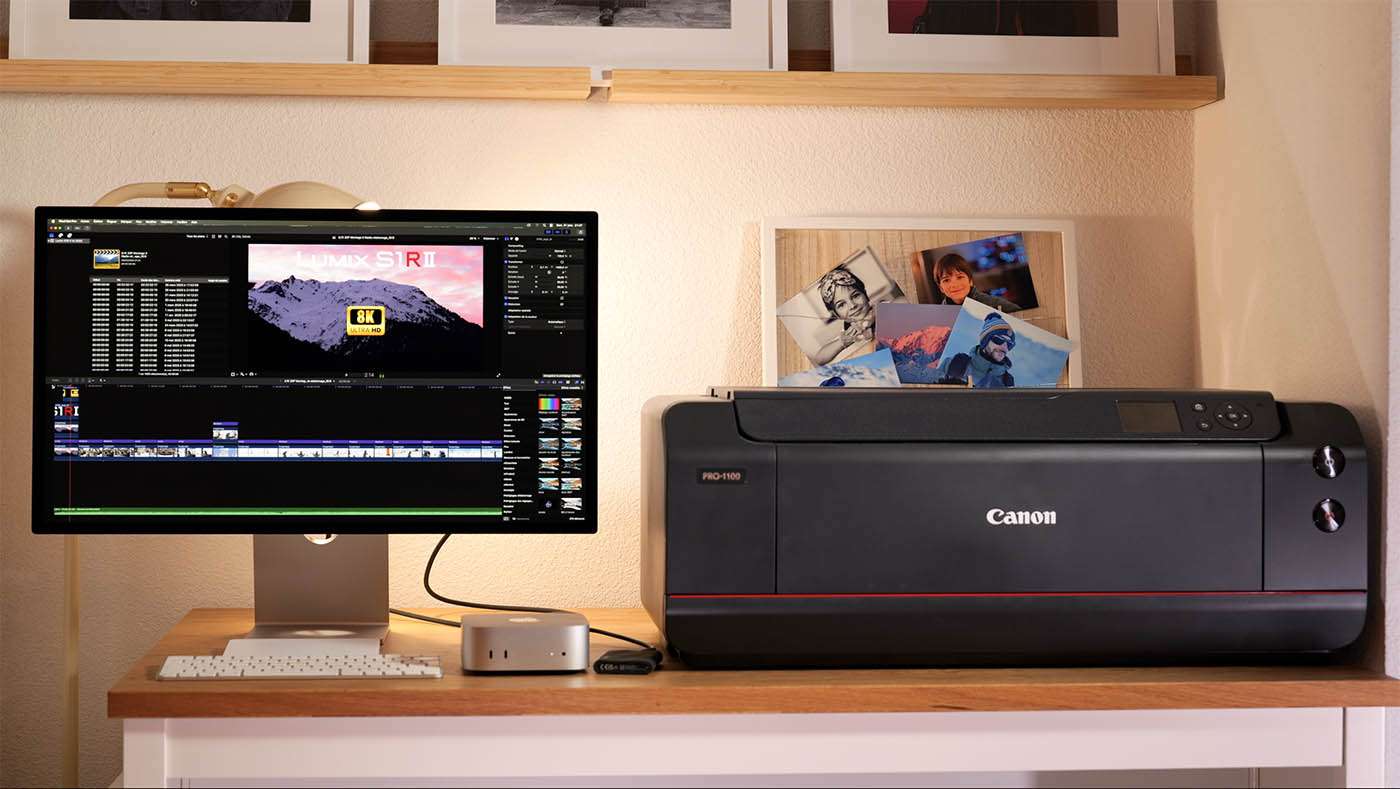
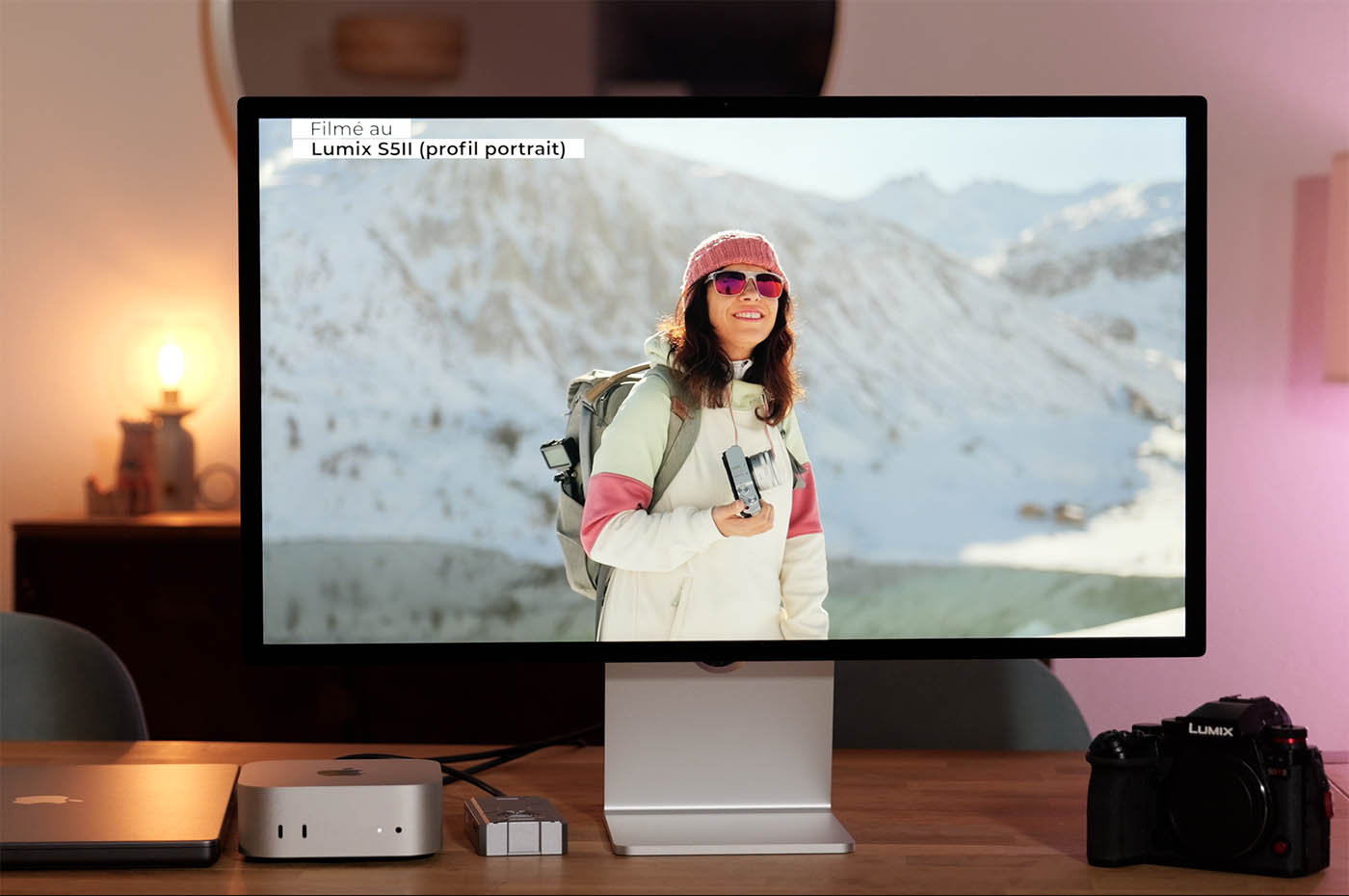
Cette petite boîte est le Mac mini. Une sorte de tour d’ordinateur en modèle réduit. D’où son nom mini ! Si vous vous souvenez des tours d’ordinateur, vous constaterez que le Mac mini est très peu encombrant. Quand on habite dans un petit logement, il se place facilement là où on peut. En plus, c’est un objet design, décoratif…on est loin des anciennes tours et des bureaux aussi encombrants qu’inesthétiques. Je suis certaine que vous vous souvenez de l’ordinateur de vos parents dans le salon…qui nécessitait une pièce bureau dédiée. Et avouons le, l’ordinateur faisait tache dans la décoration !
Le Mac mini est léger, même s’il ne s’agit pas d’un ordinateur portable, on peut quand même imaginer le transporter aisément…à condition d’avoir un écran à proximité, y compris une télé ! Je me suis d’ailleurs amusée à le déplacer à plusieurs endroits de l’appartement pour mon test.
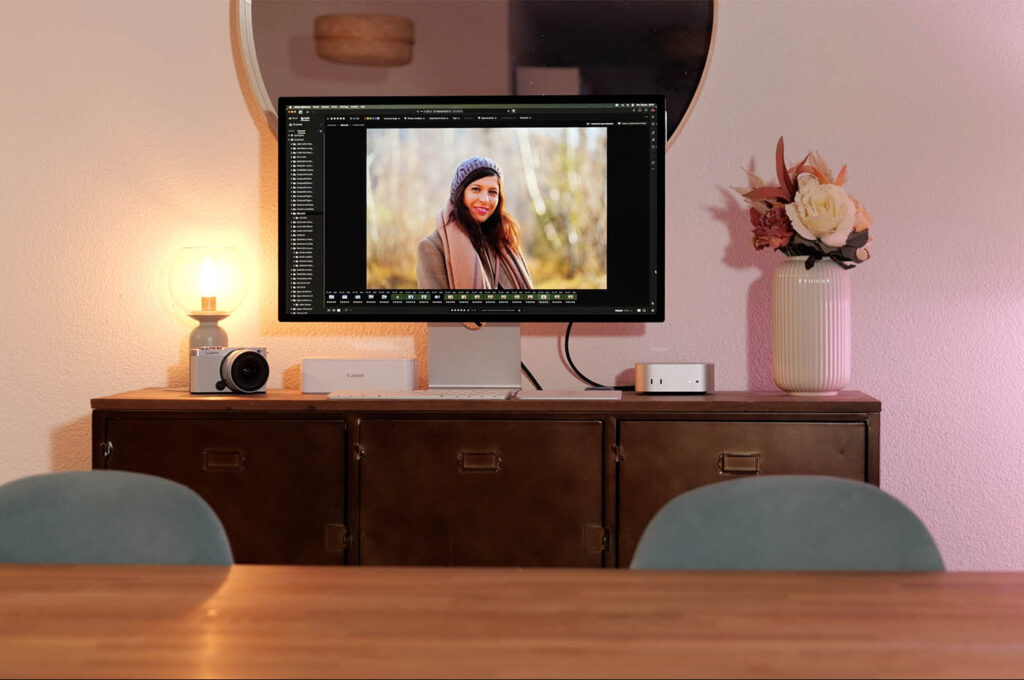
Le Mac mini : un ordinateur de bureau qui n’est pas seulement transportable et mignon
Transportable, mignon…il n’en reste pas moins un ordinateur de bureau et on attend avant tout de la performance de sa part et pas seulement de nous permettre de crâner devant nos invités. C’est d’autant plus important que lorsqu’on achète un Mac mini, on achète une configuration qu’on ne pourra pas modifier. Il est hyper important de bien garder cette information en tête. Un Mac mini est une boîte fermée, soudée…et on ne pourra rien changer à l’intérieur : le stockage, la RAM ou encore la puce regroupant le processeur et la gestion graphique, tout est figé. Il faut donc bien réfléchir à la configuration qu’on choisit. En effet, il n’est pas question de vous retrouver bloqué. Vous devez donc voir long terme pour vous éviter de changer trop rapidement, ce qui est synonyme de perte d’argent.
La configuration est un choix important si vous avez une activité photo et vidéo et que vous recherchez un ordinateur pour traiter vos RAW, retoucher vos photos ou faire du montage vidéo. Ces activités nécessitent plus de performance que le simple fait de surfer sur le web, lire ses mails ou regarder des vidéos en streaming.
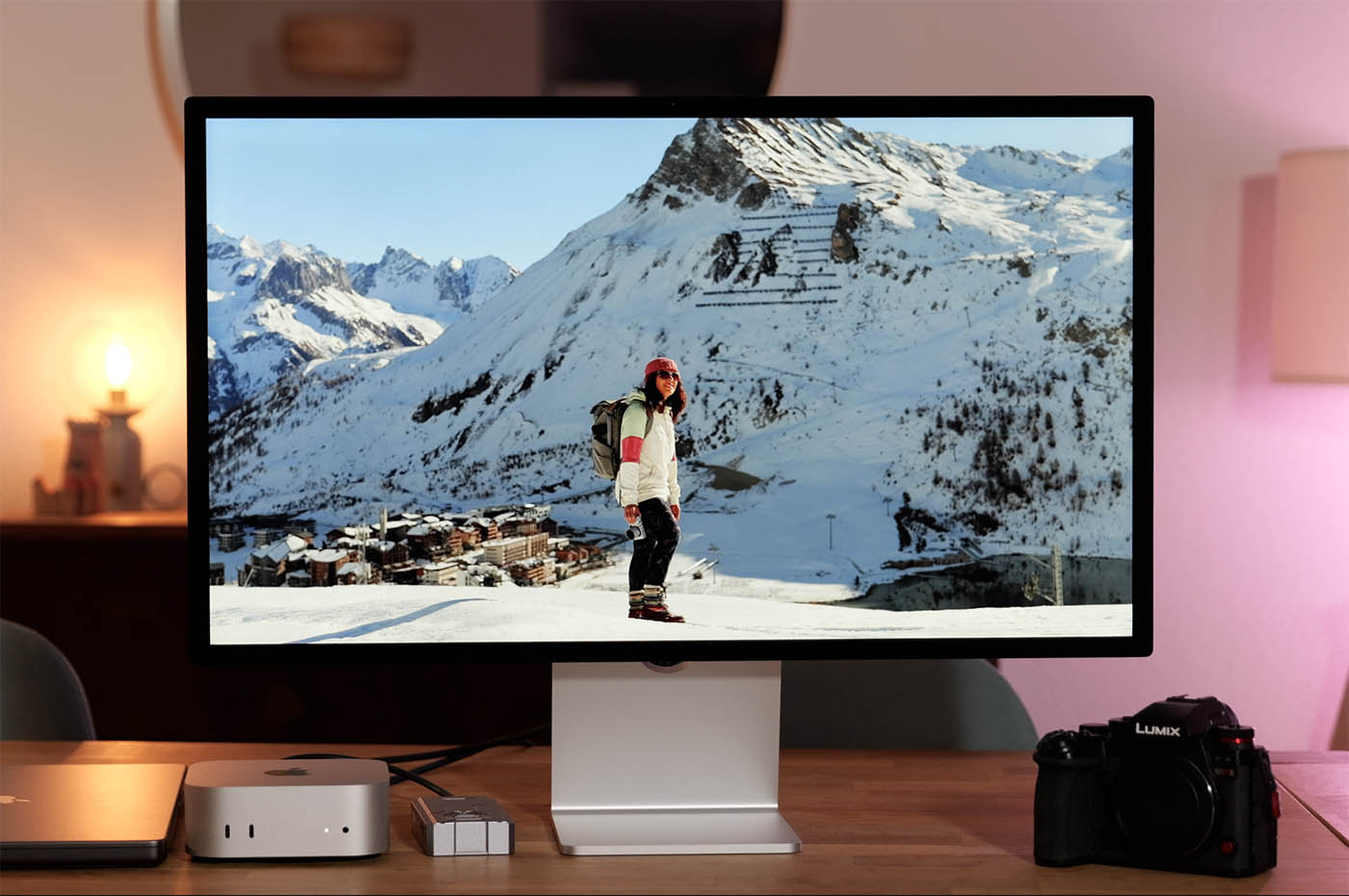
M4, M4 Pro ou M4 Max : quelles différences ?
Sans vous embrouiller dans des considérations techniques, ce modèle de Mac mini est doté d’une puce M4, c’est à dire la 4ème génération des puces conçu par Apple. En sachant que la dernière génération de puce Apple est la M5 qui commence tout juste à être intégrée dans des nouveaux MacBook. Et chez Apple, au sein de la génération de puce M4, on a trois niveaux de performances. La puce M4, la M4 Pro et la M4 Max. La puce M4 est donc le premier niveau de performance dans un Mac mini.
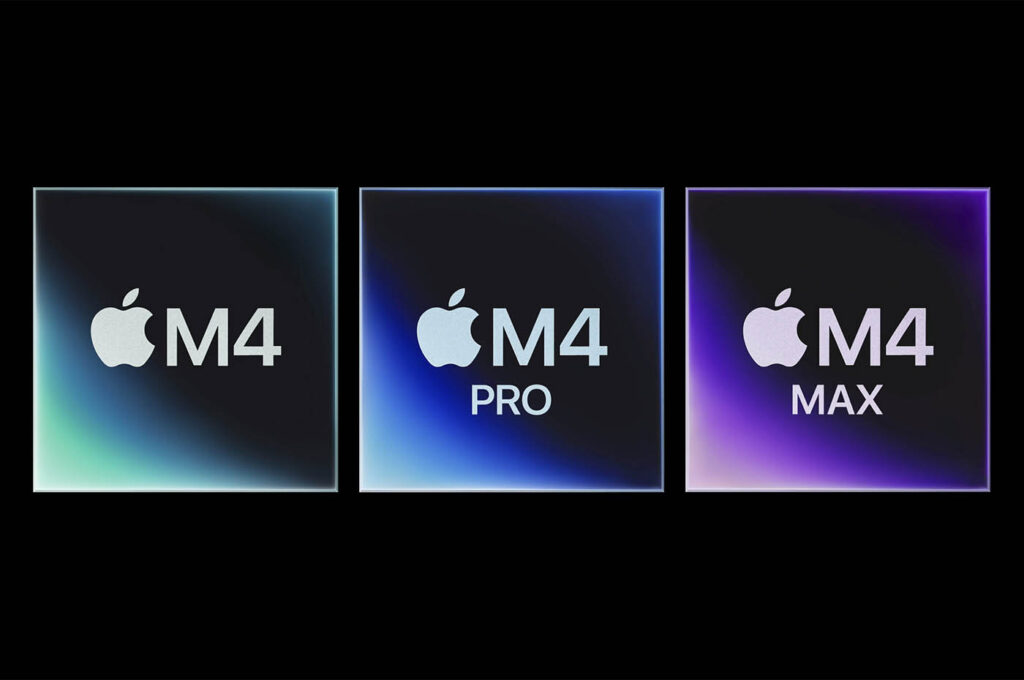
Et, le niveau de la puce fait immédiatement monter le tarif. Si un Mac mini avec une puce M4 démarre à 699€, un Mac mini avec la puce m4 pro débute à 1699€ (Darty)…Ce n’est plus du tout le même prix ! Et si on veut une puce M4 max, il faut opter pour un Mac Studio dont le tarif débute à 2299€ (Fnac) ! Vous comprenez pourquoi mon choix s’est porté sur le Mac mini avec une puce M4 .
Quelle puce choisir pour la photo & la vidéo avec un Mac mini ?
Ceci étant dit, comment savoir de quelle puce on a besoin ?
Le choix de la puce a un impact sur la puissance de calcul de votre Mac. En quelque sorte, quelque soit la puce choisie, un Mac pourra tout faire : traitement des RAW dans un logiciel de traitement, y compris en résolution importante, montage vidéo y compris de la 8K, retouche photo…Qu’on soit sur une M4, M4 Pro ou M4 Max, on peut effectuer ces traitements…La différence est dans le temps que mettra l’ordinateur pour effectuer les traitements. Plus on a une puce puissante moins on attend ! Mais est-ce qu’une puce M4 suffit pour une utilisation photo et vidéo ?
Puce M4 et temps de traitement photos
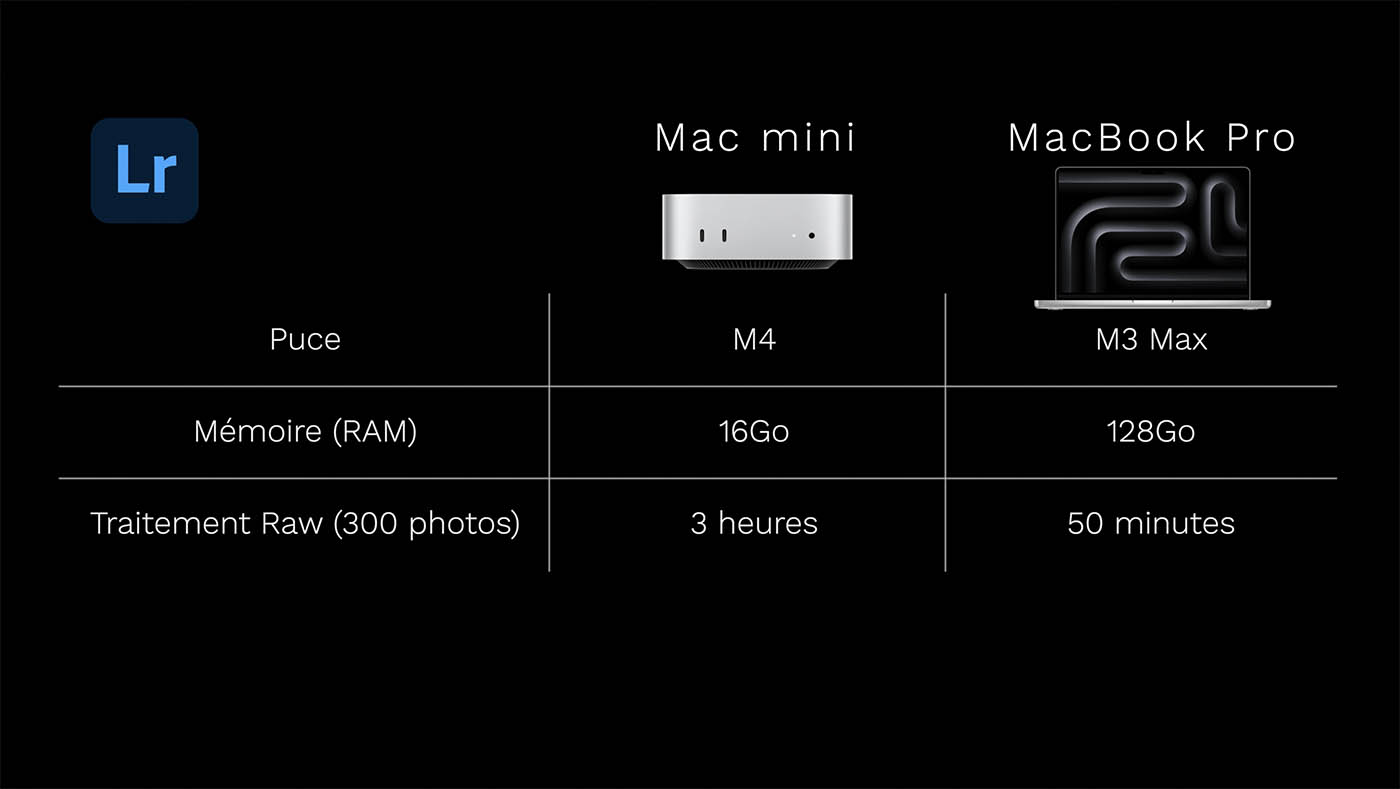
En ce qui me concerne, au quotidien, j’effectue beaucoup de traitement de RAW. Je suis souvent prise par le temps pour sortir des vidéos YouTube chaque semaine. J’effectue des traitements par lot. Par exemple, je vais traiter de la même manière une série de rafale en RAW donc je les traite toute en même temps. Pour un traitement de RAW par lot, avec des calculs iA pour retoucher la peau et traiter le bruit, le Mac mini met 3h pour traiter 300 photos, avec mon MacBook Pro, il met 50 minutes.
Puce M4 et exports vidéos
Pour exporter un projet vidéo, les temps d’export sont aussi plus longs. Je vais un peu vous inonder de chiffres pour vous donner un exemple concret et des éléments de comparaison. Si je parle en langue étrangère pendant quelques minutes, rassurez vous, je vous explique ensuite !
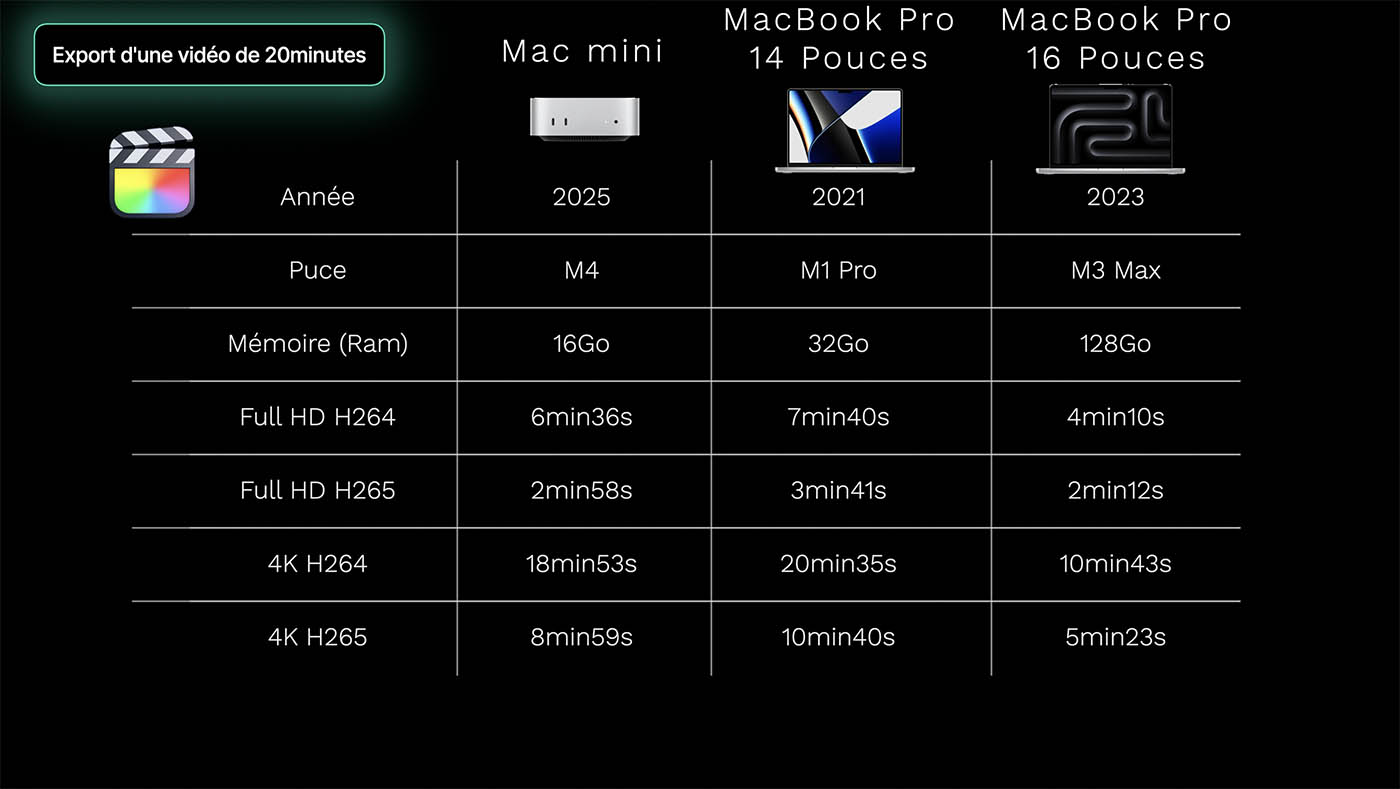
J’ai exporté une vidéo d’une de mes leçons de formation avec le Mac mini puis avec le Macbook pro de Benoît qui a une puce M1 Pro et 32 Go de RAM et enfin avec mon Macbook Pro, équipé de la puce M3 max et 128 Go de RAM . Cette vidéo de leçon de formation d’une durée de 20 minutes, je l’ai exportée en Full HD et ensuite en 4K puisque la 4K demande plus de puissance de calcul.

Vous êtes complètement perdu avec le manuel utilisateur de votre Lumix ? Vous débutez en photo avec ?
Apprenez avec moi et découvrez comment vous servir de votre appareil et les réglages photo !
Des temps d’exports plus long qu’avec une puce M3 Max mais plus rapide qu’avec une M1 Pro
En FULL HD en H264, le Mac Mini a mis 6 minutes 36 secondes pour exporter la vidéo. En comparaison, le Macbook Pro avec la puce M1 Pro met 7 minutes 40 seconde. Et mon MacBook Pro avec une puce M3 Max met 4 minutes 10 secondes. Toujours en FULL HD mais en H265, le Mac mini exporte en 2 minutes 58 secondes, le Macbook M1 pro met 3 minutes 41 secondes et le MacBook Pro avec la puce M3 Max met 2 minutes et 12 secondes. On voit ici que le Mac mini avec la puce M4 s’en sort très bien.
Cette vidéo, je l’ai ensuite exporté en 4K en H264. Le Mac Mini l’a exporté en 18 minutes 53 secondes, le MacBook Pro M1 Pro l’a exporté en 20 minutes 35 secondes et le MacBook Pro M3 Max l’a exporté en 10 minutes 43 secondes ! La même vidéo en 4K H265, le Mac mini l’exporte en 8 minutes et 59 secondes, le MacBook Pro avec puce M1 Pro met 10 minutes 40 secondes et le Mac book Pro M3 max met 5 minutes 23 secondes.
Des temps d’exports plutôt bons sur le Mac mini m4
Je trouve déjà que les temps d’export du Mac mini avec la puce M4 sont vraiment bons en H265. On voit aussi que depuis la puce M1, il y a eu des progrès car le Mac mini avec la puce M4 fait mieux que le MacBook Pro avec la puce M1 Pro. Et avec ces chiffres, vous avez un ordre d’idée du temps d’attente qu’il vous faudra pour exporter une vidéo en 4K ou FULL HD de 20 minutes avec le Mac mini équipé d’une puce M4.
Le choix de la puce : une question de gestion de son temps
Tout dépend ensuite de vos besoins, est-ce que vous pouvez vous permettre d’attendre ou non. Moi je dois dire que souvent, je suis contente d’avoir la grande rapidité de mon Macbook pro, notamment quand je dois sortir une vidéo de lancement d’un appareil photo Lumix où les délais sont très serrés. Ça me fait gagner beaucoup de temps d’avoir une puce puissance. Au contraire, si on n’est pas pressé dans notre activité, on peut tout à fait se contenter d’une puce M4.
En fin de compte, le Mac mini avec une puce m4 implique de ne pas être pressé dans son activité photo/video. Si vous n’avez pas de contraintes de temps ou que vous pouvez faire tourner des traitements pendant que vous faites autre chose, le Mac mini M4 vous suffira amplement. Si vous êtes pressés ou que vous n’avez pas la possibilité de laisser l’ordinateur tourner pendant que vous faites autre chose, il faudra surement vous orienter vers une puce M4 Pro.
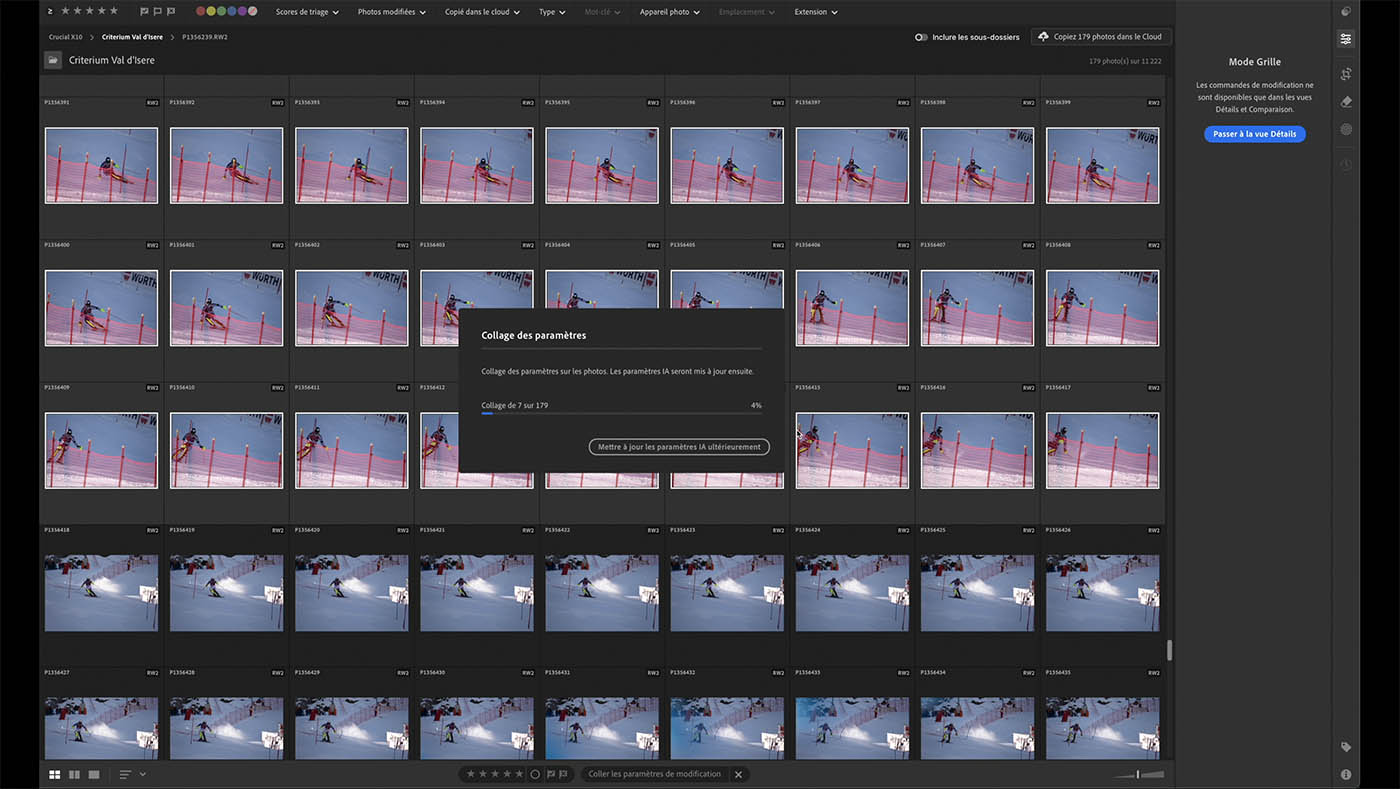
Mac mini M4 : pour ceux qui ne sont pas pressés par le temps
Ce Mac mini peut tout faire mais plus lentement qu’un Mac en m4 pro ou max. Sachez quand même que pour brancher deux écrans, Apple conseille une puce M4 pro. Ce point est important car de nombreux vidéastes montent avec deux écrans. Et si vous souhaitez brancher 4 écrans, alors Apple conseille de choisir une puce M4 Max, il faut alors passer au Mac Studio !
Une fois qu’on a choisi la puce, il y a un autre choix très important : la RAM ! La version du mac mini à 699€ est vendue avec 16 Go de RAM. 16 Go de RAM est le premier prix ! Si on veut passer à 24 Go de RAM, on passe à 1199€… ça fait cher les 8 Go de RAM supplémentaire.
Quelle mémoire (RAM) choisir pour le Mac mini quand on est photographe ou vidéaste ?
Pour commencer, à quoi sert la RAM ? La RAM nous indique la quantité de tâches qu’on peut effectuer en même temps sur notre ordinateur. Dit plus simplement, cela joue sur le nombre de logiciels qu’on peut ouvrir et utiliser en parallèle. Si on n’a pas suffisamment de RAM, on ne pourra pas utiliser plusieurs logiciels en même temps de façon fluide.
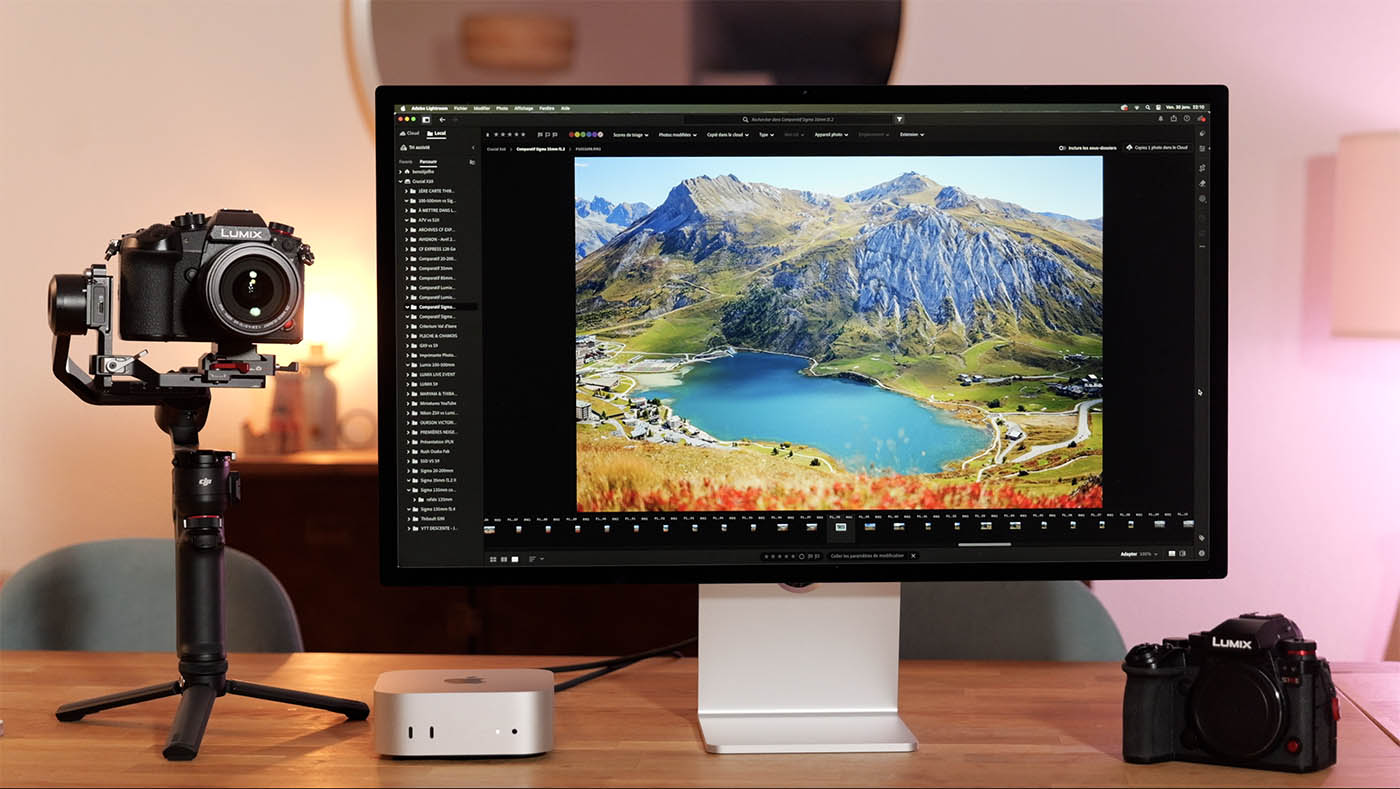
À quoi sert la RAM ?
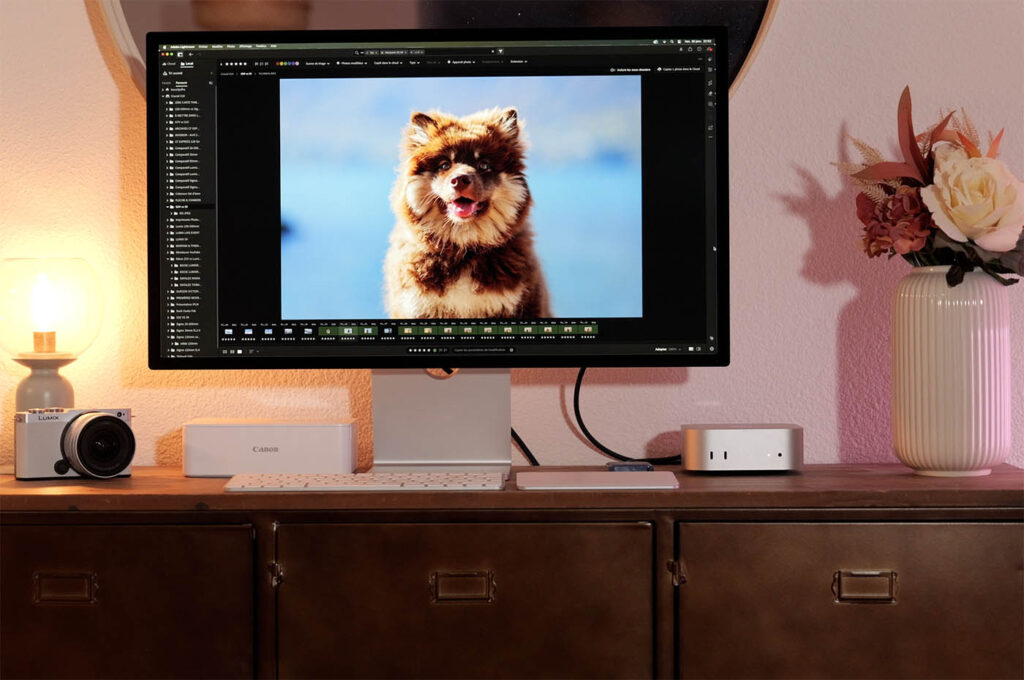
Si je prends mon exemple, au quotidien, sur mon MacBook Pro, je vais ouvrir en même temps : Lightroom pour traiter mes RAWs, Final Cut pour monter une vidéo YouTube, un réel ou une leçon de formation. J’ouvre aussi Mail, Safari avec des dizaines d’onglets et souvent j’ai même Photoshop de lancé… Sans oublier Notes, pour annoter mes idées et préparer les plans et contenus de mes vidéos.
Autant de logiciels ouverts en même temps est très gourmand en RAM. Surtout avec les logiciels de retouche photo et de montage vidéo. Quand je finalise un test terrain, j’ai besoin de ces nombreux logiciels ouverts pour passer d’un traitement d’une photo à son placement sur la timeline de mon logiciel vidéo Final Cut ou même pour enregistrer l’écran de mon ordinateur pour montrer à 100% une photo.
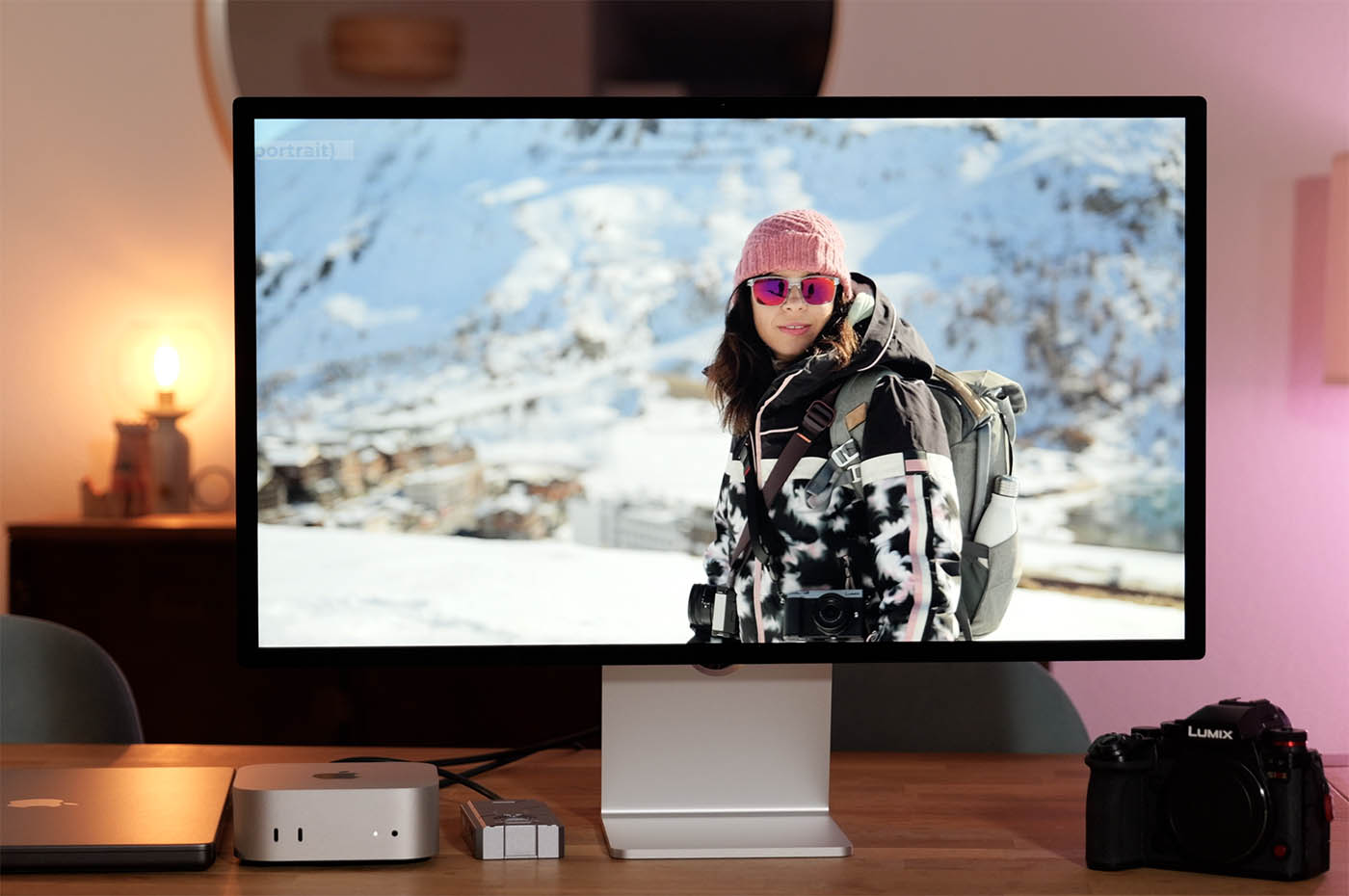
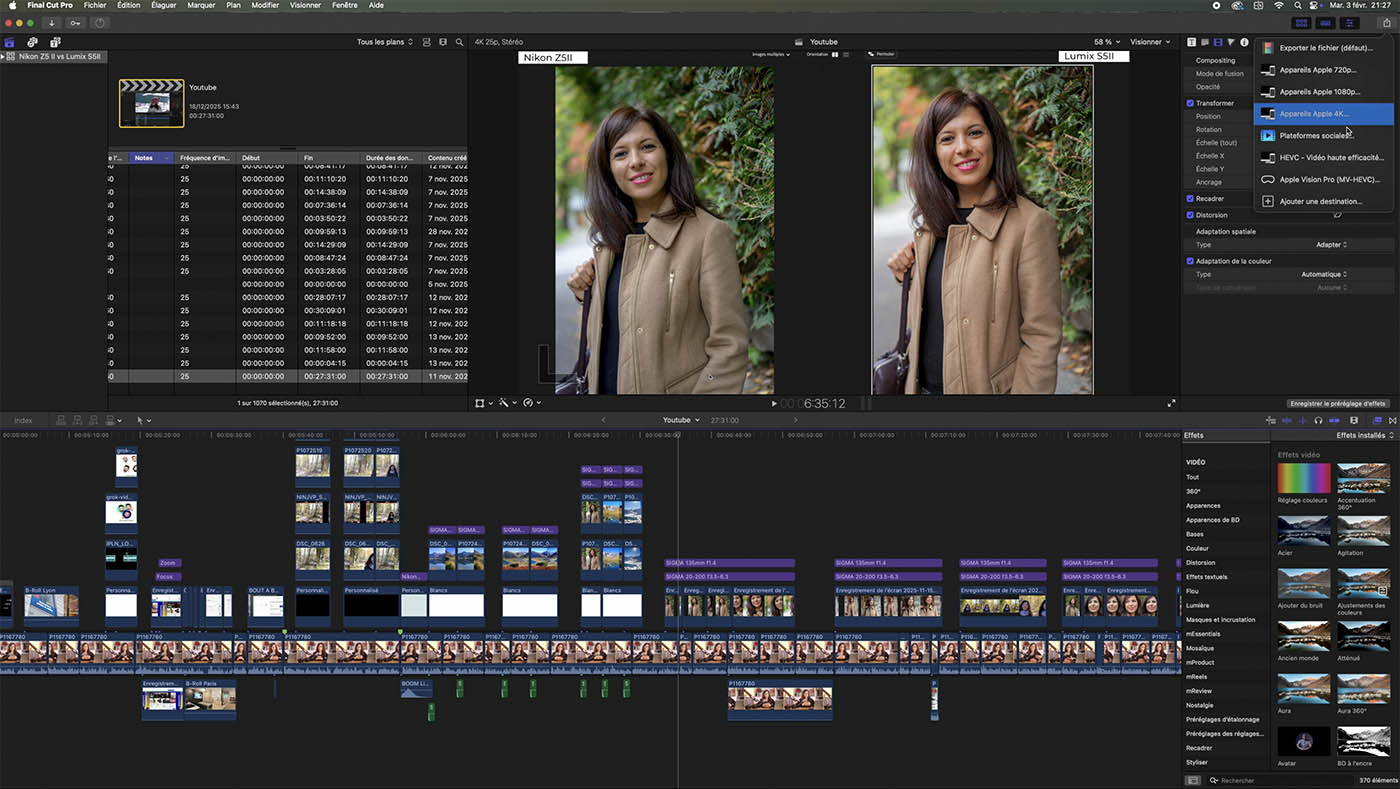
Honnêtement, autant de logiciels ouverts, ce n’est pas possible avec un Mac mini équipé de 16 go de RAM. Quand j’ai finalisé mon comparatif du Nikon Z5 II vs Lumix S5II, j’avais Final Cut d’ouvert avec plusieurs bibliothèques + Lightroom, en sachant que j’ai une grosse bibliothèque Lightroom… Sur un tel projet, les 16 Go du Mac mini était trop juste. J’ai été obligé de repasser sur mon MacBook Pro sinon, je n’allais pas tenir les délais que je m’étais fixé pour publier ma vidéo.
La configuration de base du Mac mini à 16 Go est-elle suffisante ?
Est-ce que pour autant 16 Go de RAM c’est trop juste pour la photo ou la vidéo ?
Mac mini et traitement photo
Pour vous donner un ordre d’idée, Lightroom me prend environ 10 à 14 Go de RAM, le maximum est atteint quand j’effectue des traitement de réduction de bruit…Dans ce cas là, avec le Mac Mini, je n’ouvre que Lightroom…et aucune autre application…Moi qui aime écouter des podcasts tout en traitant mes photos, j’y arrive sur le Mac mini…mais c’est tout ! Je n’ouvre rien de plus ! D’ailleurs, Adobe recommande d’avoir 16 Go de RAM pour installer leur logiciel. Pareil pour Photoshop…
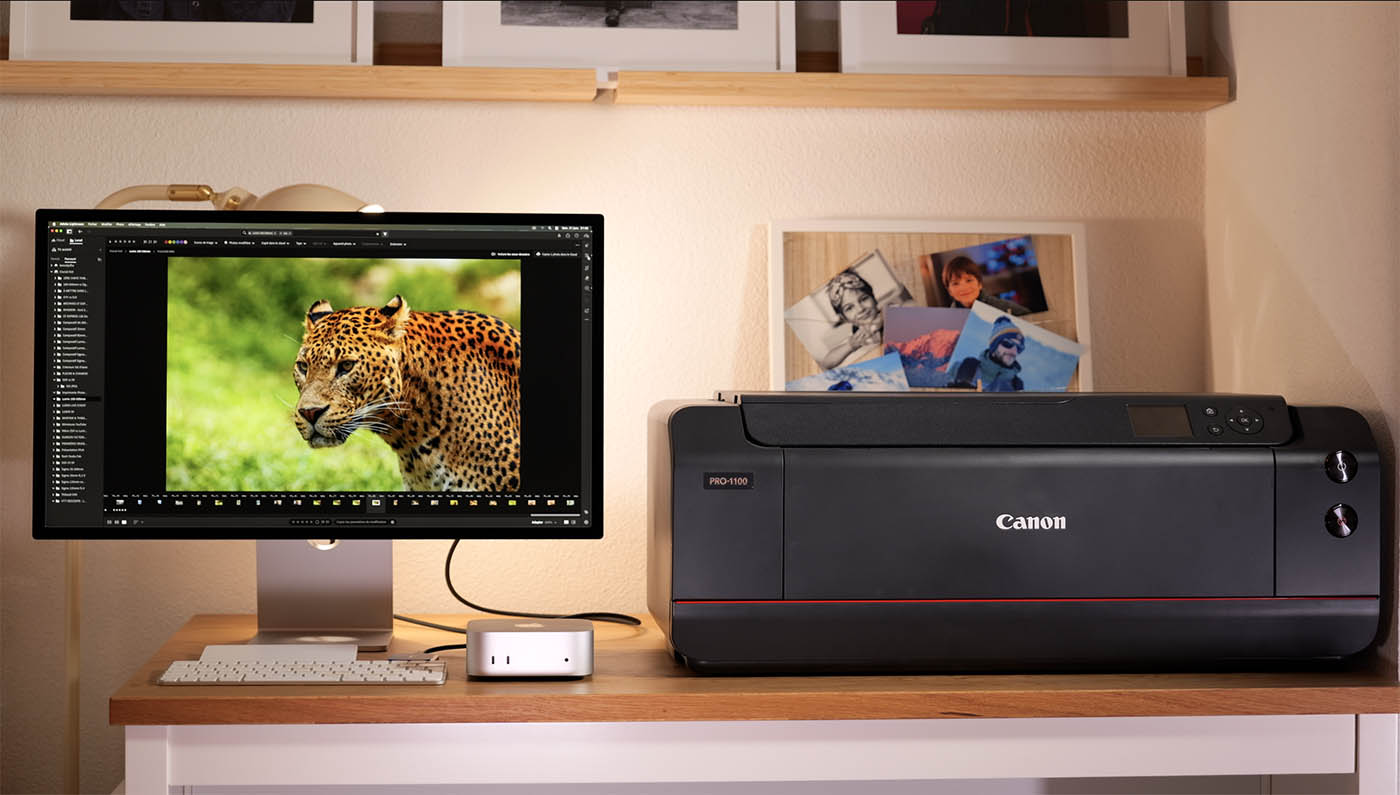
Si vous recherchez un ordinateur pour traiter vos photos, que vous soyez amateurs comme professionnels, avec 16 Go de RAM, vous avez le strict minimum recommandé. Et surtout, il faut bien avoir conscience que très souvent, vous ne pourrez ouvrir qu’une seule application à la fois, à savoir Lightroom. Je pense que pour un professionnel ou pour un amateur avec une grosse bibliothèque Lightroom, le Mac Mini à 24 Go de RAM est un meilleur investissement sur le long terme.
Mac mini et montage vidéo
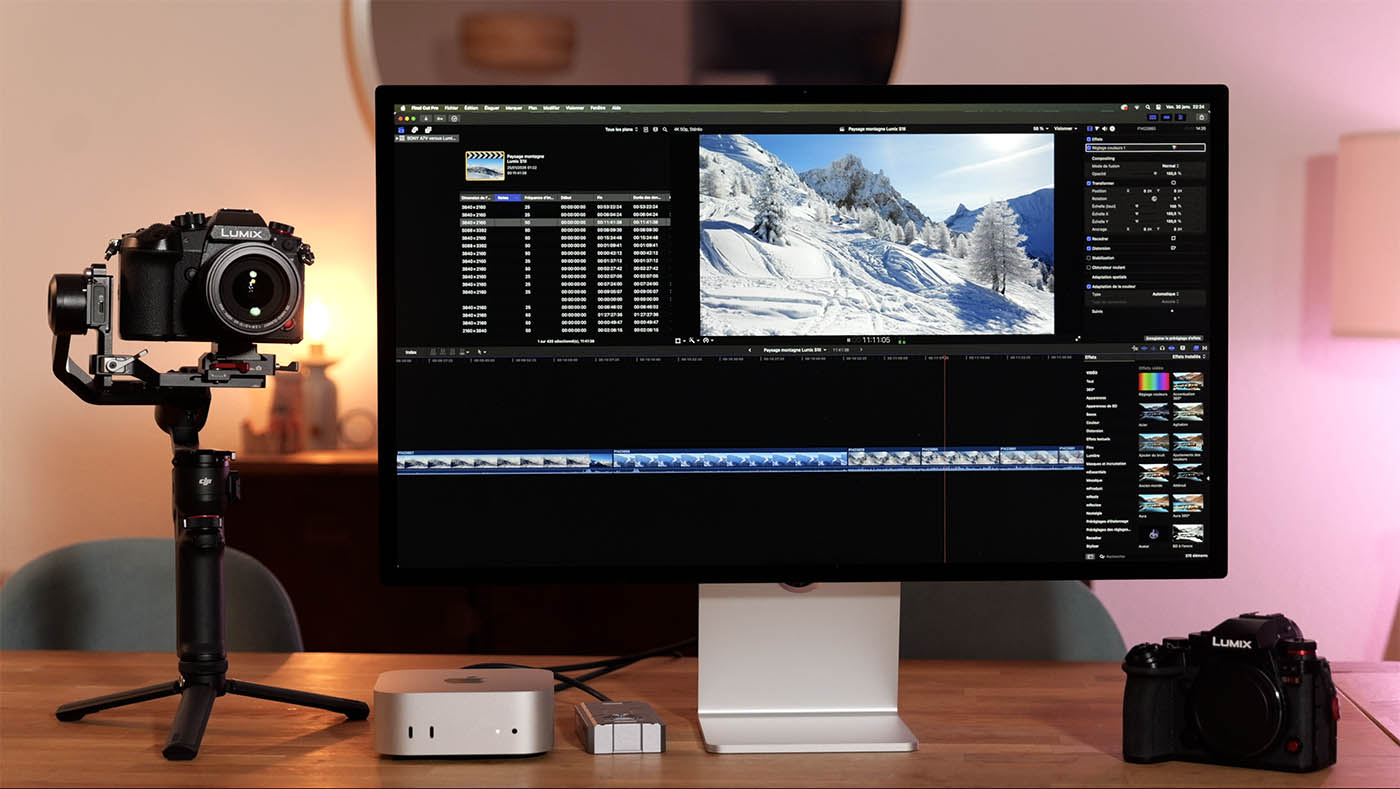
Pour les vidéastes, pour vous donner un ordre d’idée, Final Cut prend environ 6-8 Go de RAM. D’ailleurs, Apple recommande d’avoir 16 Go de RAM pour Final Cut. Et Adobe recommande aussi 16 Go de RAM pour installer Premiere Pro. Pour Da Vinci Resolve, je n’ai pas trouvé de recommandation précise de la part de l’éditeur. Il semblerait qu’un minimum de 16 Go de RAM soit conseillé et même plutôt 32 Go de RAM pour le montage de vidéo 4K. Dans ce cas, il faut partir sur un Mac mini avec la puce M4 Pro.
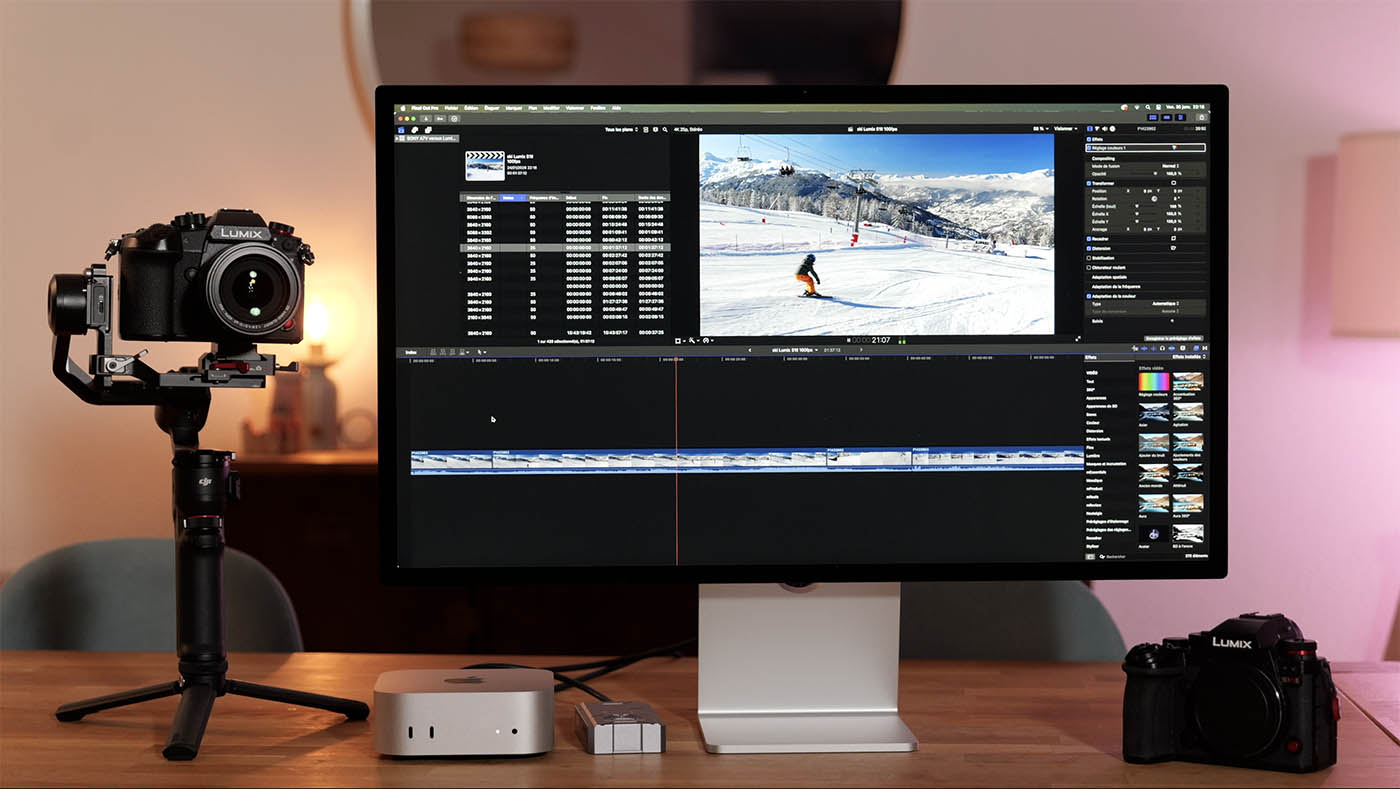
Moi je suis sur Final Cut, et j’ai moins senti de limite avec la configuration de 16 Go de RAM quand je fais du montage vidéo. J’ai commencé à travailler sur mon comparatif du Sony a7V avec le Lumix S1II, avec des plans en Open Gate mais aussi de la vidéo 4K en 120 images par seconde…Et j’ai pu travailler comme d’habitude…si ce n’est que je n’avais QUE Final Cut d’ouvert.
Mon avis sur la configuration 16 Go de RAM pour la photo & la vidéo
16 Go de RAM est un choix limitant du point de vue du nombre d’applications qu’on peut ouvrir en même temps…Et comme j’ai pris la mauvaise habitude d’avoir beaucoup d’applications ouvertes en même temps, j’ai dû m’adapter avec le Mac mini. Pour ma défense, quand on traite des RAW tout en montant une vidéo et en gardant toujours un œil sur ses mails, quand on exporte par lot des fichiers vidéos 4K de plusieurs heures, quand on est pris par des délais très courts pour publier une vidéo, chaque minute compte. C’est là que le choix de la bonne configuration devient très important.
Photographe, vidéaste, amateur ou professionnel…des configurations différentes
Je pense que si vous faites que de la vidéo…surtout amateur, 16 Go de RAM ça peut suffire…à condition d’accepter qu’on ne peut pas ouvrir plusieurs applications en même temps. Par contre, si comme moi, vous êtes photo et vidéo, 16 Go de RAM peuvent être bloquants. Si vous faites de la photo & de la vidéo, que vous avez besoin d’avoir un logiciel de montage ouvert en même temps que votre logiciel de traitement photo, alors le minimum de 24 Go de RAM voire 32 Go de RAM vous orientera naturellement vers le Mac mini doté de la puce M4 Pro
Si j’insiste autant sur la configuration, c’est parce qu’un Mac Mini ne permet pas d’ajouter de la RAM, changer de puce ou de modifier le stockage après achat. On ne peut pas changer la configuration. Avec Apple et ce Mac, on achète une configuration figée et donc il ne faut pas se tromper dans son choix.
Quel stockage sur le Mac mini pour la photo & la vidéo ?
Justement, maintenant, je vais parler stockage. Le Mac mini à 699€ est vendu avec un stockage de 256 Go. Si on veut 512 Go, il faudra ajouter 250€… Encore une fois ça fait cher les 256 Go supplémentaire.
Peut-on se contenter d’un stockage de base à 256 Go ?
En toute honnêteté, 256 Go c’est très très juste…Rien que le système d’exploitation Mac OS prend environ 24 Go. À cela, il faut ajouter les applications de base + les logiciels qu’on veut installer…Me concernant, j’ai 40 Go d’applications qui sont installées et je n’ai même pas tout installé.
Quel stockage minimal pour la photo & vidéo avec un Mac mini ?
Personnellement, le système et mes applications occupent 110 Go…Ensuite, il faut garder un peu de stockage pour avoir quelques photos, vidéos et documents…Par exemple, pour certains logiciels comme Photoshop ou Lightroom, Adobe conseille d’avoir 100 Go d’espace de stockage. Les logiciels de traitement photo comme ceux de montage sont très gourmands en stockage. Nos bibliothèques photo & vidéos prennent vite de la place…Aujourd’hui, j’utilise 160 Go de stockage dans mon Mac mini alors même que je n’ai aucune bibliothèque photo, ni aucune bibliothèque vidéo dessus. J’enregistre très peu de documents en local mais 256 Go ça reste vraiment trop juste. Je vous conseille donc d’avoir une configuration avec 512 Go de stockage…et même avec cette option, le stockage reste un sujet très important.
Heureusement, vous n’avez pas besoin de dépenser une fortune en option de stockage Apple.
Le choix des SSD externe pour diminuer la note
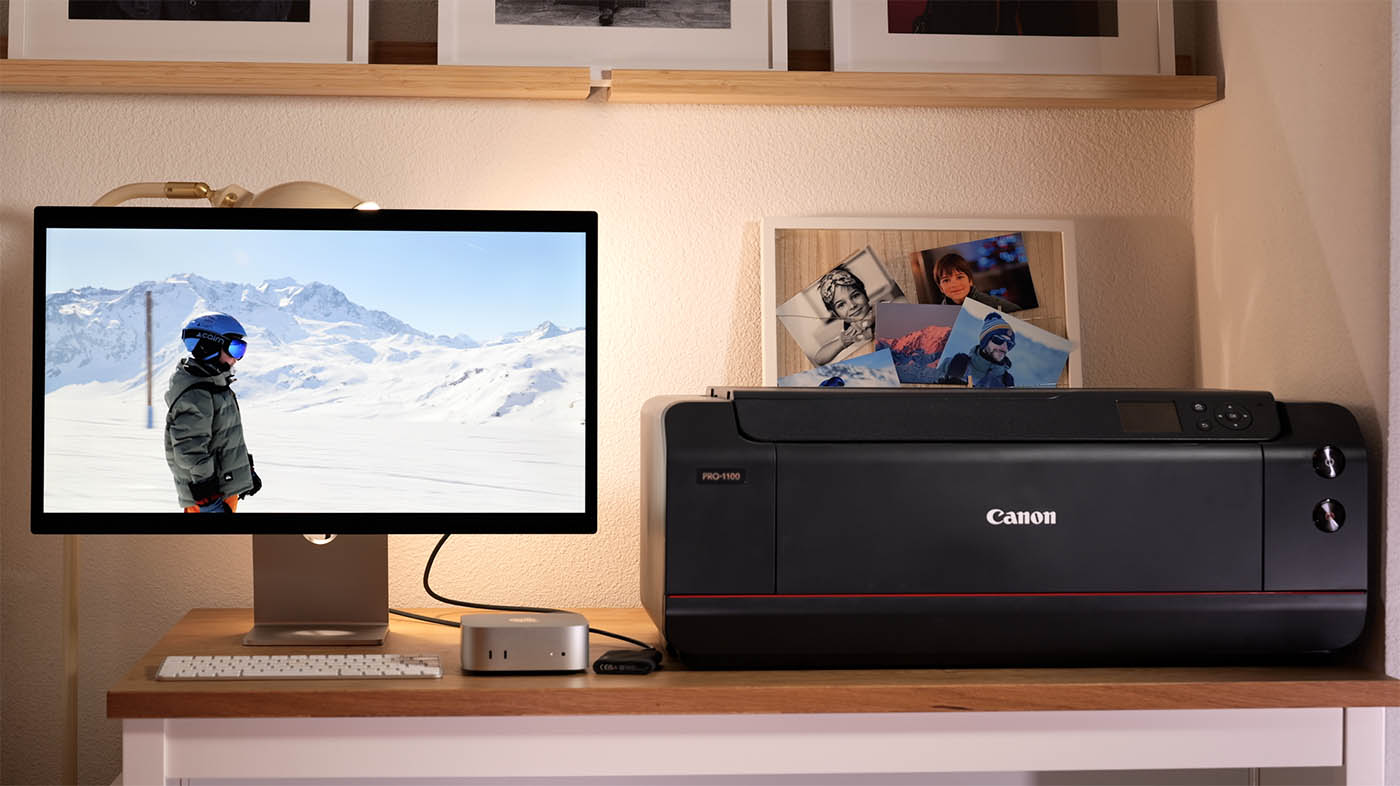
Vous pouvez aussi enregistrer vos fichiers, vos photos et vos vidéos sur un disque SSD externe, branché à votre Mac mini. Personnellement, je ne stocke quasiment rien sur mes Mac et encore moins mes bibliothèques Lightroom ou Final Cut. J’ai un disque SSD dans lequel ma bibliothèque Lightroom est déportée, un disque SSD de 8 To. Et j’ai un disque SSD pour ma bibliothèque Final Cut, un SSD de 8 To dans un boitier Thunderbolt. En ce qui me concerne, j’en ai même plusieurs, entre ceux pour YouTube et ceux pour les formations…Mais je suis un cas un peu à part.
SSD 2To Samsung T7 Shield :
SSD 2To Samsung T7 :
SSD 4To Samsung T7 Shield :
SSD 4 To Samsung T7 :
SSD 4To Samsung T9 :
SSD 4To Crucial :
SSD 8To Crucial :
Barrettes RAM NVme 8 To :
Boitiers pour barrettes NVme :
512 Go : le stockage minimal que je recommande avec un Mac mini
Si vous cherchez un Mac pour la photo ou la vidéo, que vous soyez amateur comme professionnel, je pense qu’il vaut mieux partir sur une configuration avec un stockage de 512 Go. Même si on déporte nos bibliothèques sur un disque SSD externe, entre le système et les applications, on sera trop vite à l’étroit en prenant seulement 256 Go de stockage. Bien sûr, si vous avez un budget serré, prenez le 256 Go…et mettez tout en déporté, y compris les applications. En effet, il est possible d’installer nos applications sur un disque SSD que l’on branche à notre Mac.
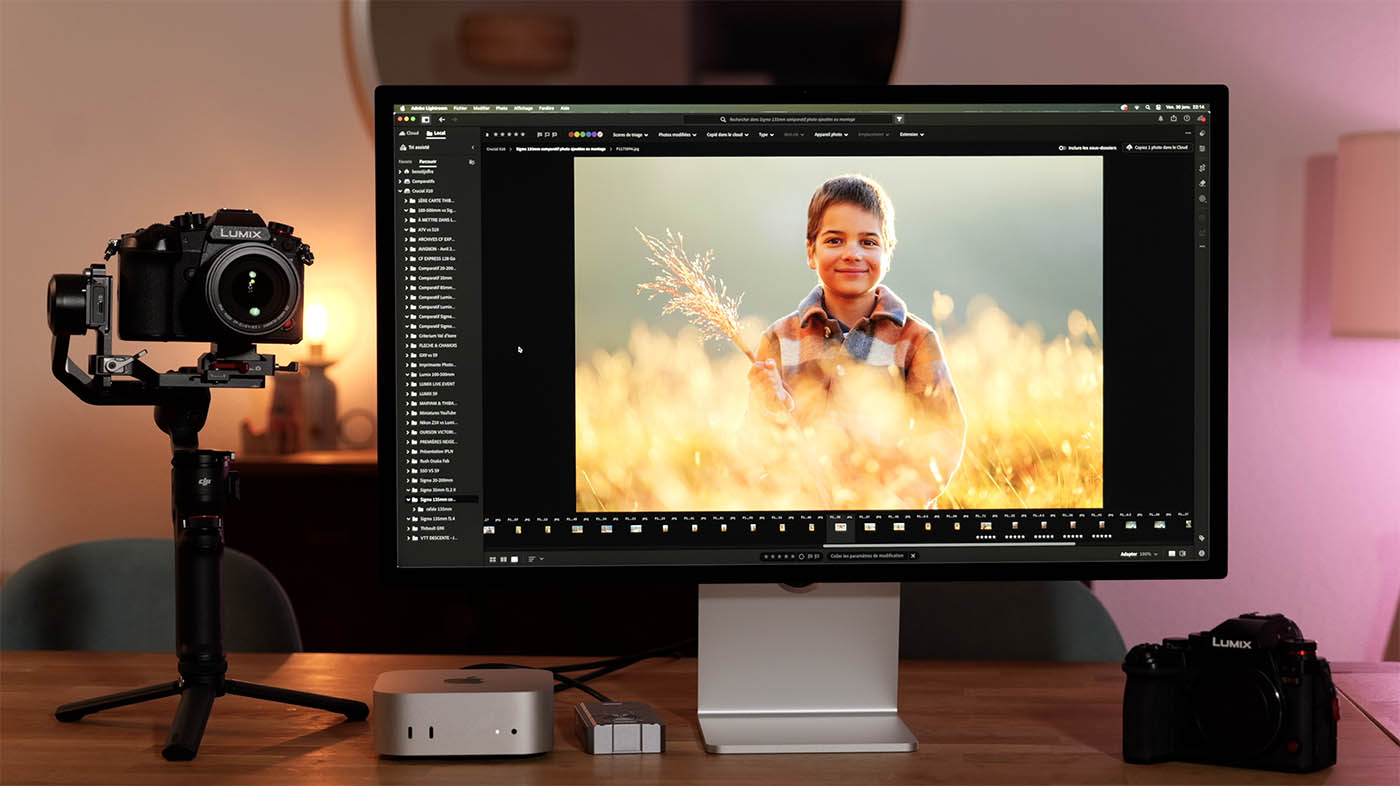
Une configuration minimale pour la photo & vidéo
Mais si vous le pouvez, 512 Go c’est mieux car n’oubliez pas que tout ordinateur a besoin de suffisamment de stockage pour fonctionner. Or, 256 Go c’est vite rempli, entre Mac OS, les données systèmes et les applications… vous allez vite vous retrouver bloqués. Et quand on n’a plus de stockage, on est complètement coincé, pour lire ses mails, naviguer sur internet et même mettre à jour son mac.
Personnellement, j’ai un MacBook Pro avec un stockage de 512 Go et pour le Mac mini, j’ai choisi aussi la version 512 Go car je savais que 256 Go ne sont pas suffisant. Ce Mac mini, je l’ai principalement utilisé pour ce test depuis plusieurs mois. Et aujourd’hui, en faisant très attention et en installant que le strict nécessaire à ce test, j’utilise 160 Go de stockage ! Avec une configuration de 256 Go, il me resterait 95 Go ! C’est trop peu ! Quelque soit le stockage que vous choisissez, je vous conseille d’avoir des disques SSD pour vos bibliothèques de traitement photo et un SSD pour votre bibliothèque de montage vidéo.
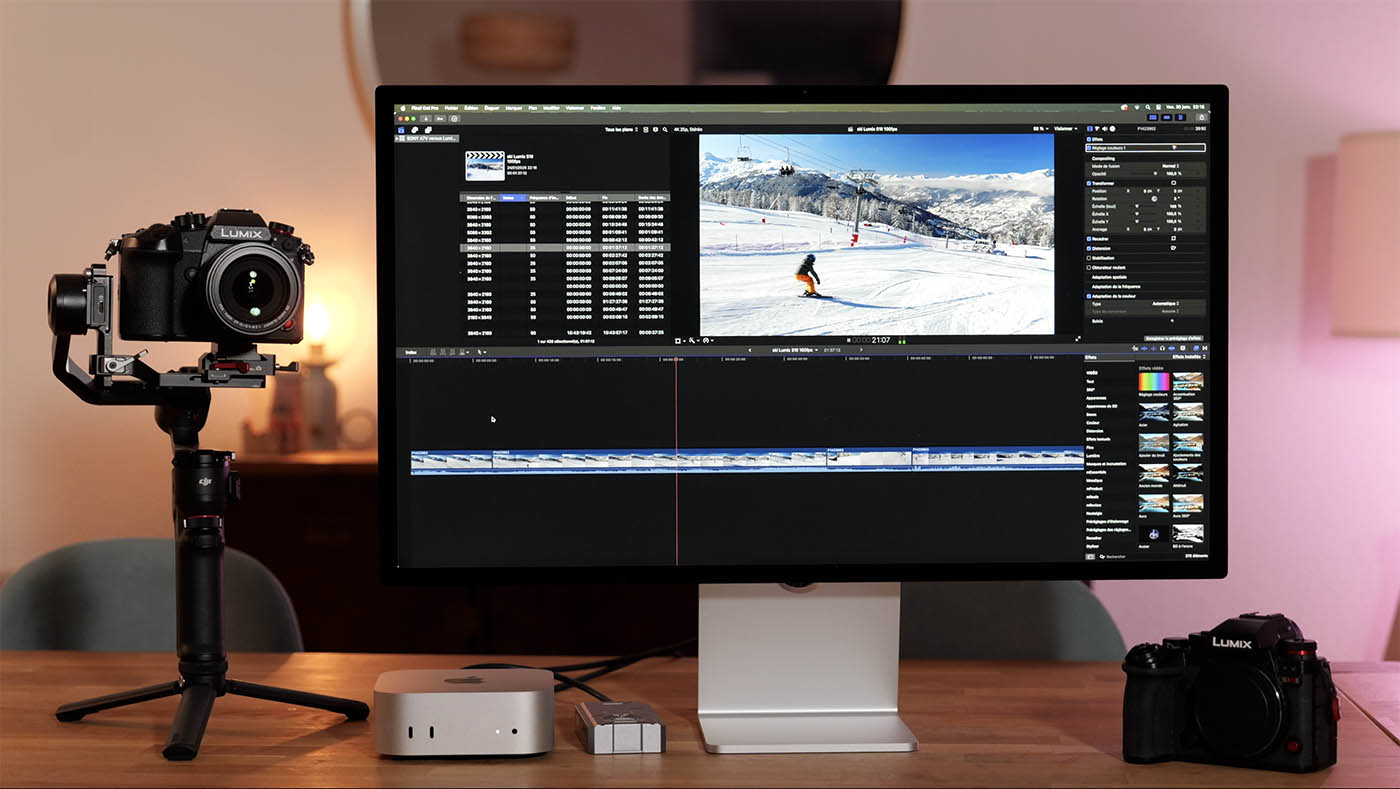
Mac Mini & connectiques
Justement, le Mac mini possède deux port USB-C 3.2 à l’avant et surtout trois ports USB-C Thunderbolt 4. Cette norme offre des débits bien plus rapides…Je m’en suis rendue compte quand au début je branchais mon disque SSD pour traiter mes photos dans Lightroom. Au départ, je le branchais sur le port USB-C classique…c’était vraiment lent, j’avais une latence dans l’affichage des RAWs en 100%…J’ai ensuite branché mon disque Lightroom à un des port arrière qui sont en Thunderbolt et je n’ai plus eu une telle latence. Je vous conseille donc de bien utiliser les ports Thunderbolt à l’arrière du Mac Mini surtout si vous avez des disques SSD rapides.
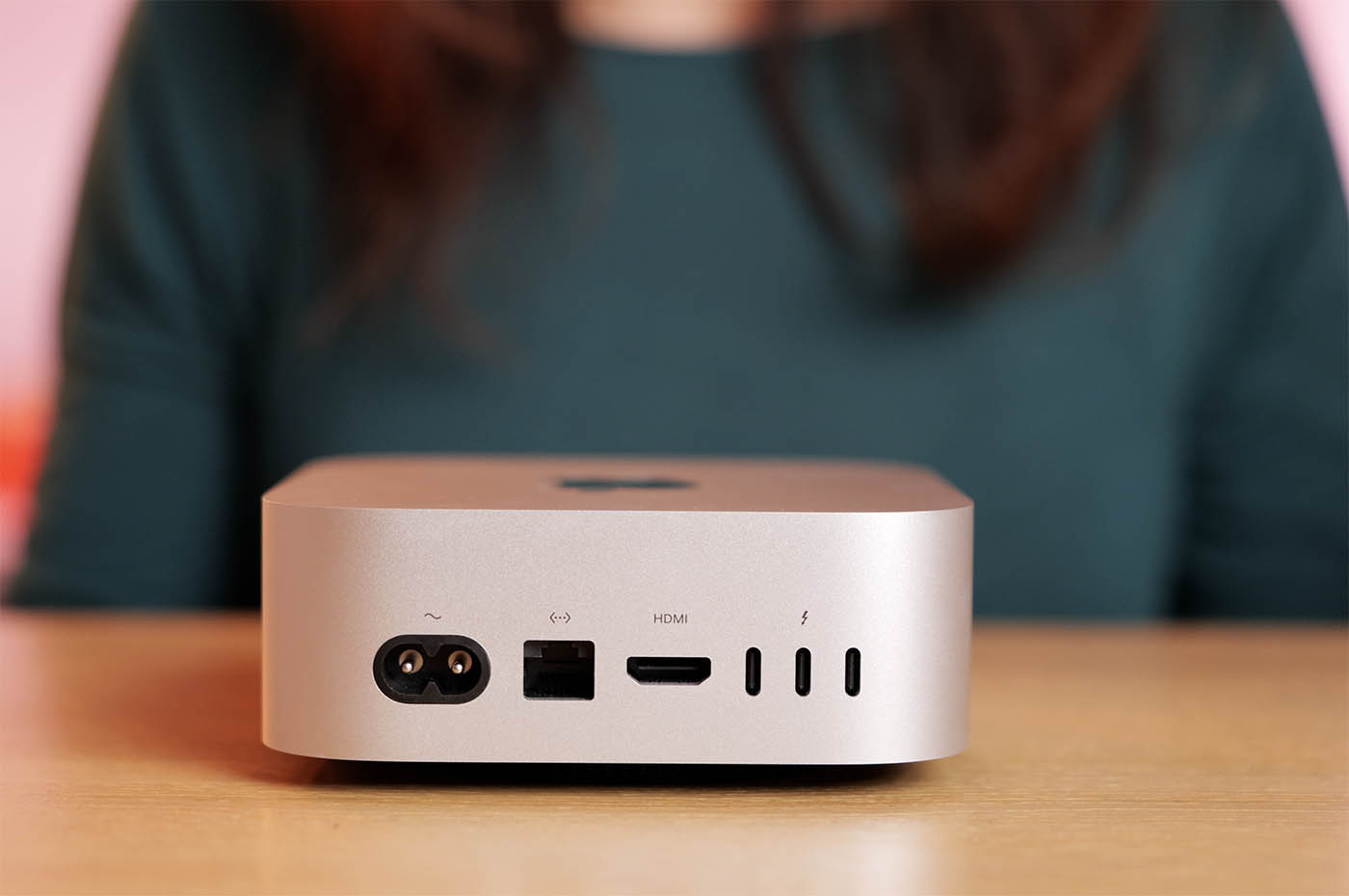
Ports USB-C 3.2 & Thunderbolt 4
Cinq Ports USB dont trois Thunderbolt 4, c’est pas mal…si ce n’est que mon écran est branché à un des ports Thunderbolt donc il ne m’en reste plus que deux…Deux ports Thunderbolt, c’est parfois un peu juste quand je travaille sur une grosse vidéo YouTube, notamment des guides d’achat où j’ai besoin d’avoir plusieurs bibliothèques et donc potentiellement plusieurs disques SSD. Si j’ai mon SSD Lightroom branché et le SSD pour Final Cut, il ne me reste plus que les ports USB-C…
Heureusement, j’en parlerai dans la partie écran, j’ai un écran Apple avec trois ports USB-C supplémentaire. En fin de compte, je ne manque jamais de port USB entre les deux ports Thunderbolt du Mac mini, ses deux ports USB-C en facade et enfin les trois ports USB de l’écran. Vous pouvez aussi ajouter un Hub qui vous permettra d’ajouter des ports supplémentaires !
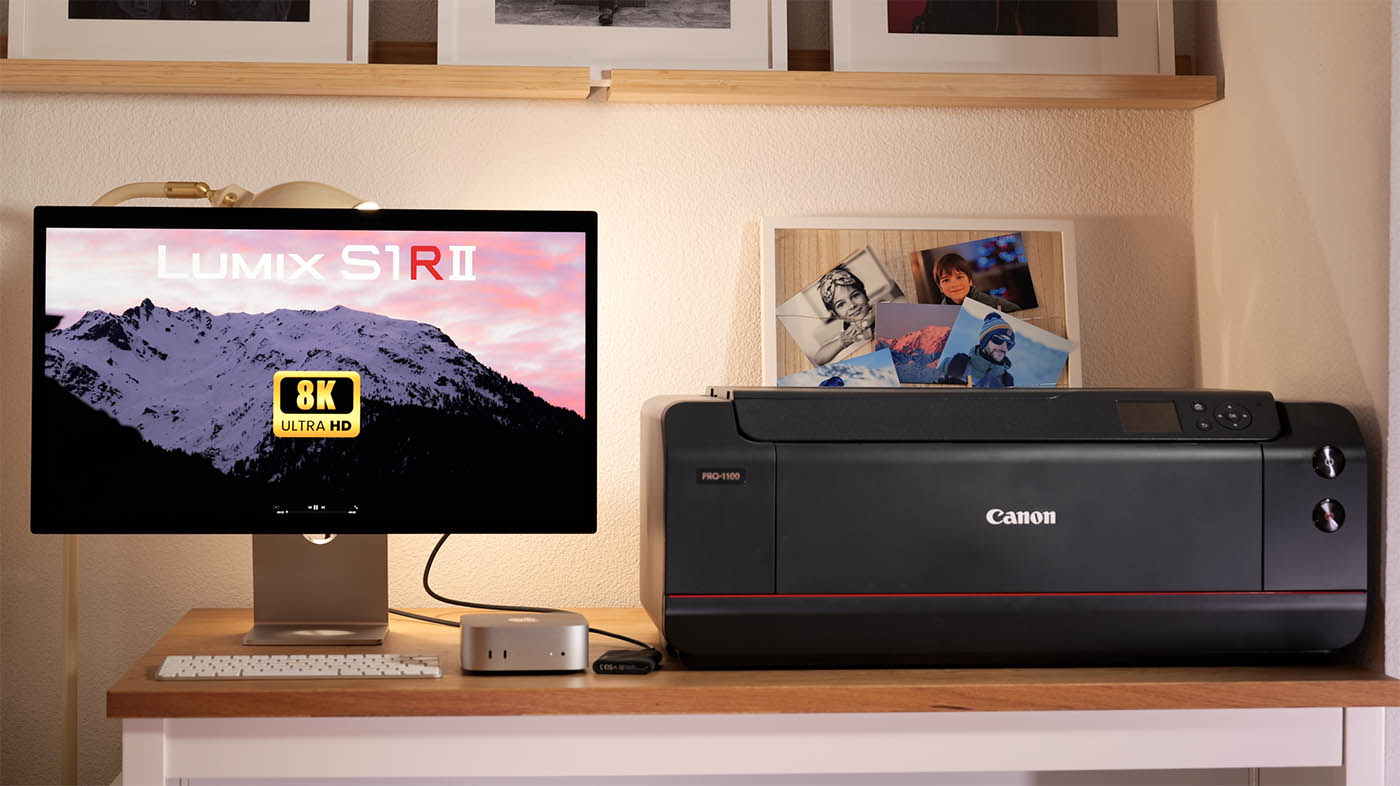
Le Mac mini a aussi un port ethernet, ça permet de le relier à une box internet. Un port HDMI est également proposé pour relier le Mac mini à une TV. Vu qu’il est petit et se déplace facilement, on peut même imaginer le relier à sa télé grace au port HDMI, histoire d’avoir un très grand écran pour apprécier vos photos et vidéos.
Écran, clavier, souris : les achats indispensables avec le Mac Mini
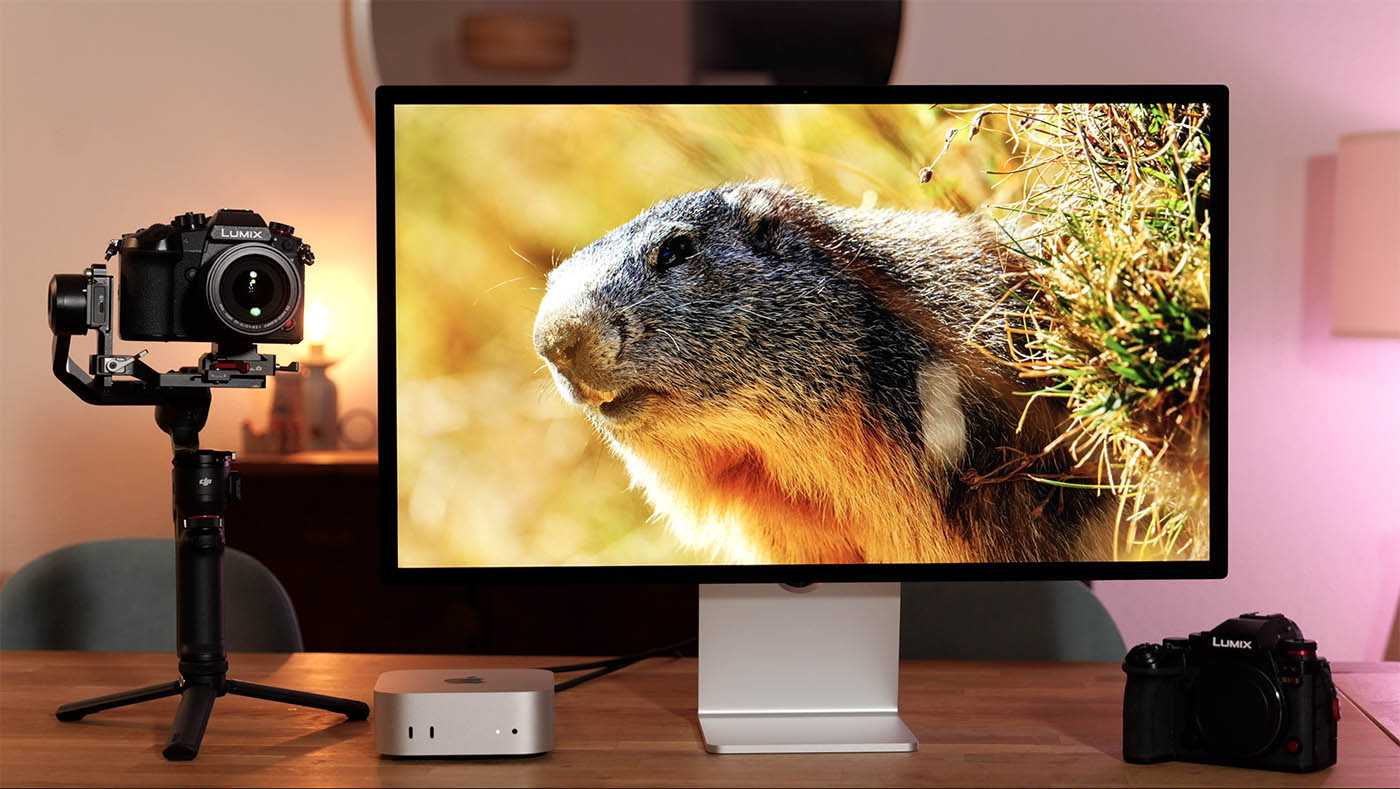
Le Mac mini est un peu notre bonne vieille tour qui a rétréci…pour l’accompagner, il faut donc lui brancher un écran ! Je dois dire qu’au début, je ne comprenais pas trop l’intérêt d’acheter l’écran à part…Je viens de l’iMac et dans le cas de l’iMac, on avait ensemble l’écran et la tour…Finalement, acheter un écran à part permet de séparer la partie ordinateur : RAM, stockage, puce…de l’écran. Il y a deux ans, j’ai acheté un écran Apple Studio Display, et cet écran, je peux autant le brancher à mon MacBook Pro, qu’au MacBook de Benoît ou encore au Mac mini…Et si demain je change d’ordinateur, j’aurais toujours mon écran qui me suivra ! Cette solution est plus pertinente en fin de compte.
Quel écran pour le Mac mini ?
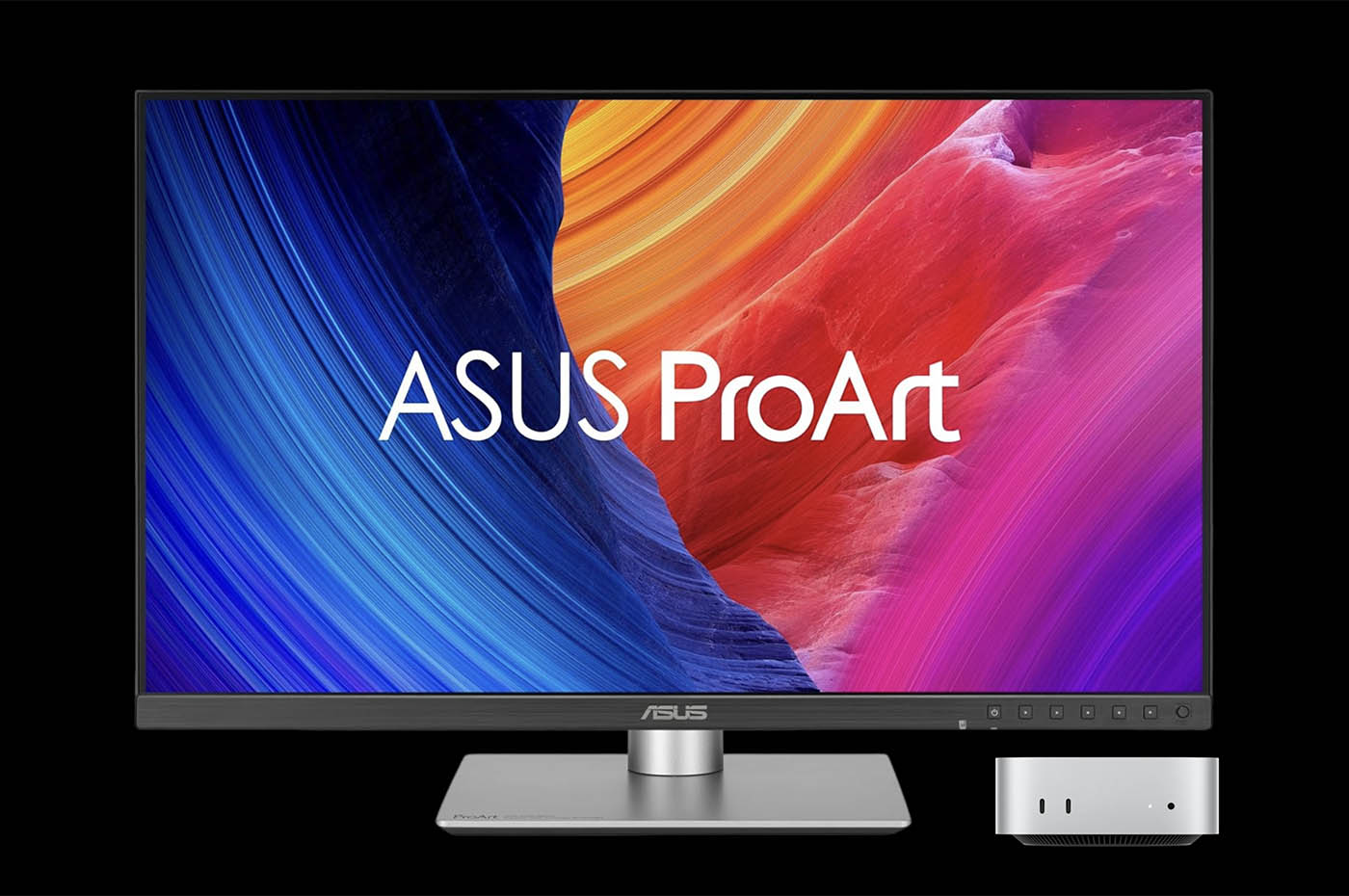
En achetant l’écran à part, on peut aussi mieux maîtriser son budget. Personnellement, j’ai un écran Apple Studio Display (Amazon, Fnac) car depuis l’iMac j’ai pris goût aux écrans Apple. J’aime beaucoup leur qualité pour traiter mes photos et monter mes vidéos dans des conditions que je trouve optimale, notamment pour la colorimétrie. Pour autant, quand on a un budget limité, il existe de très nombreux écrans de qualité à des prix bien plus abordable que l’écran d’Apple Studio Display et je ne parle même pas de la version Pro dont le budget est stratosphérique.
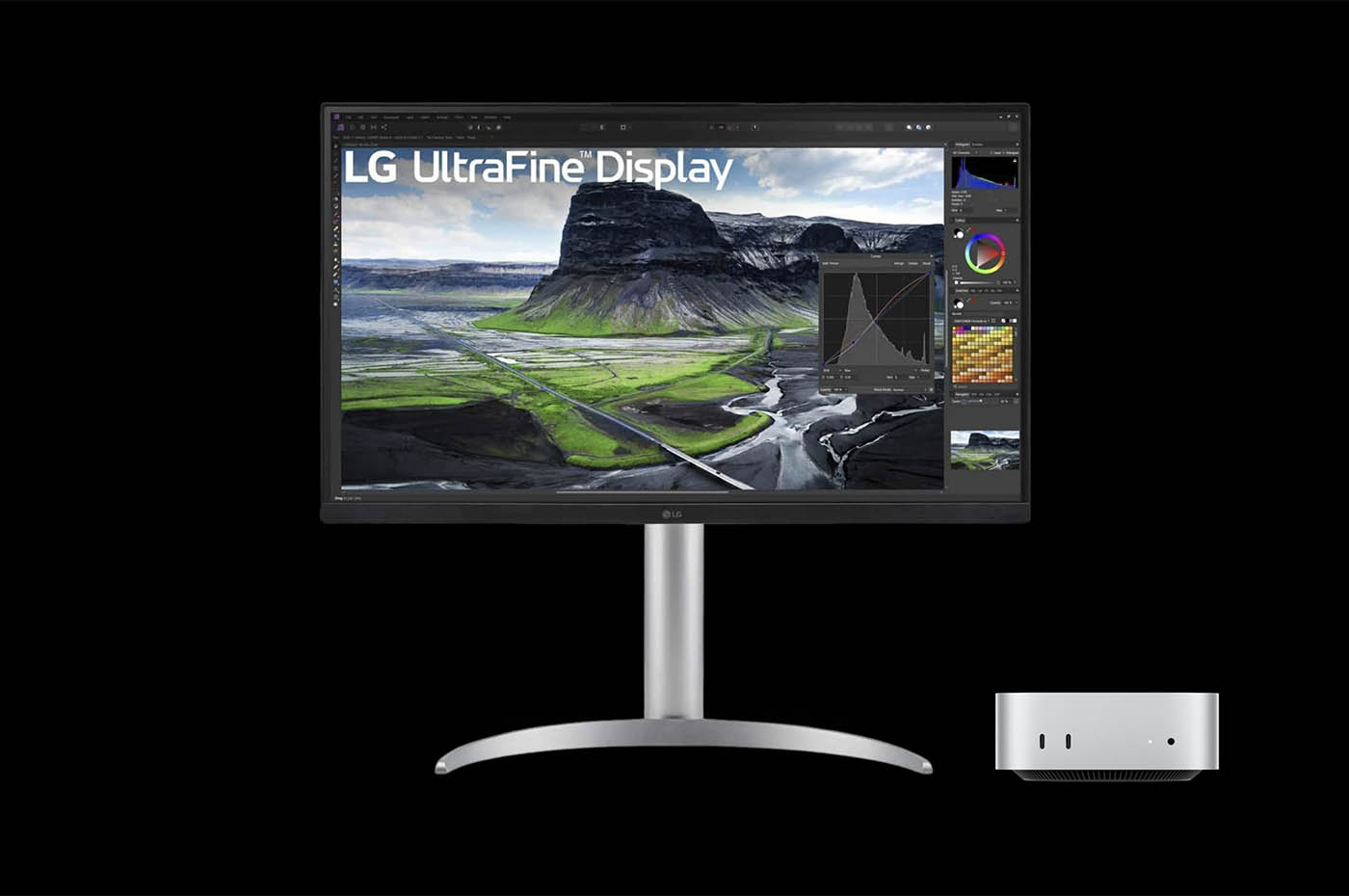
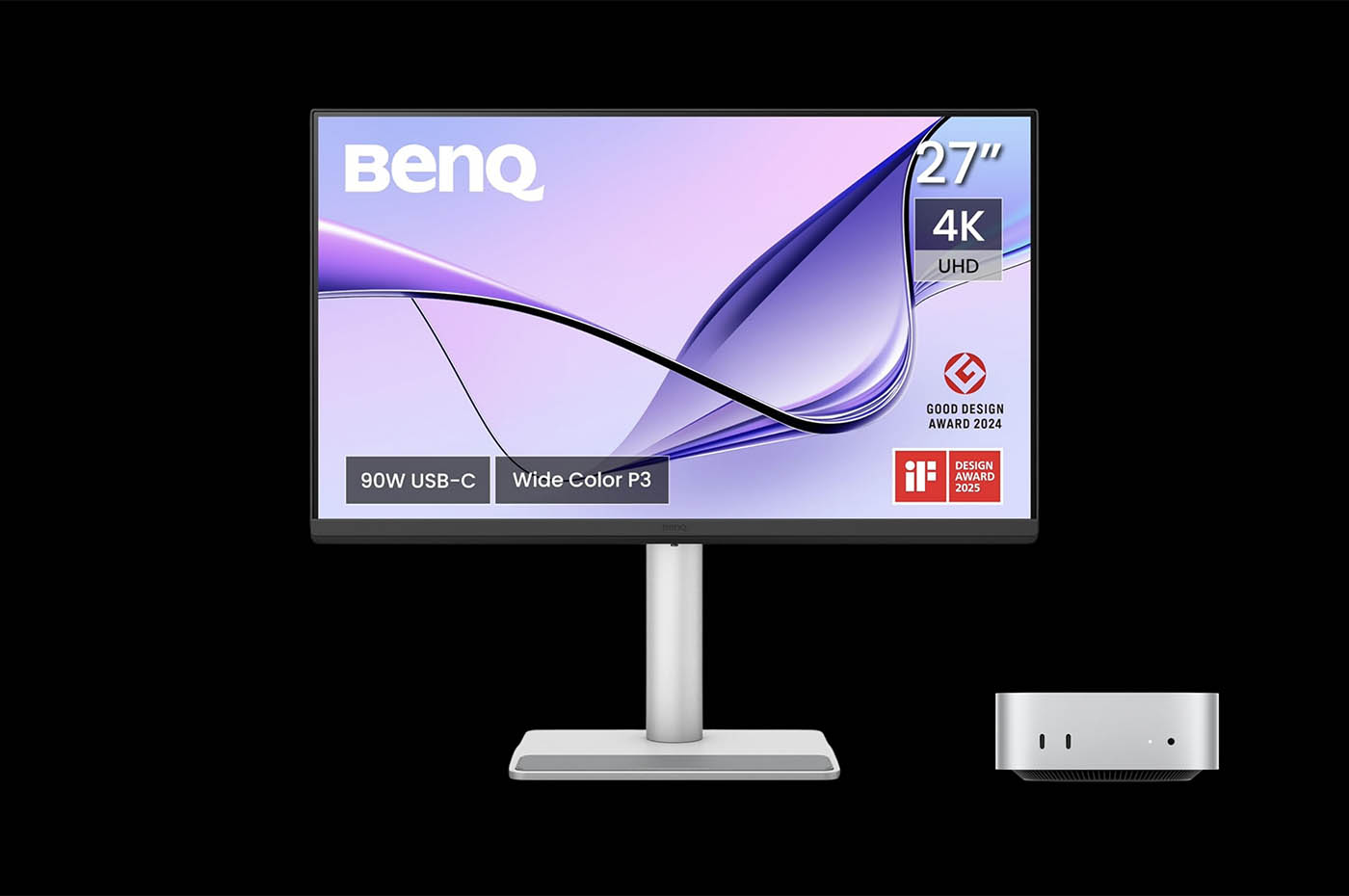
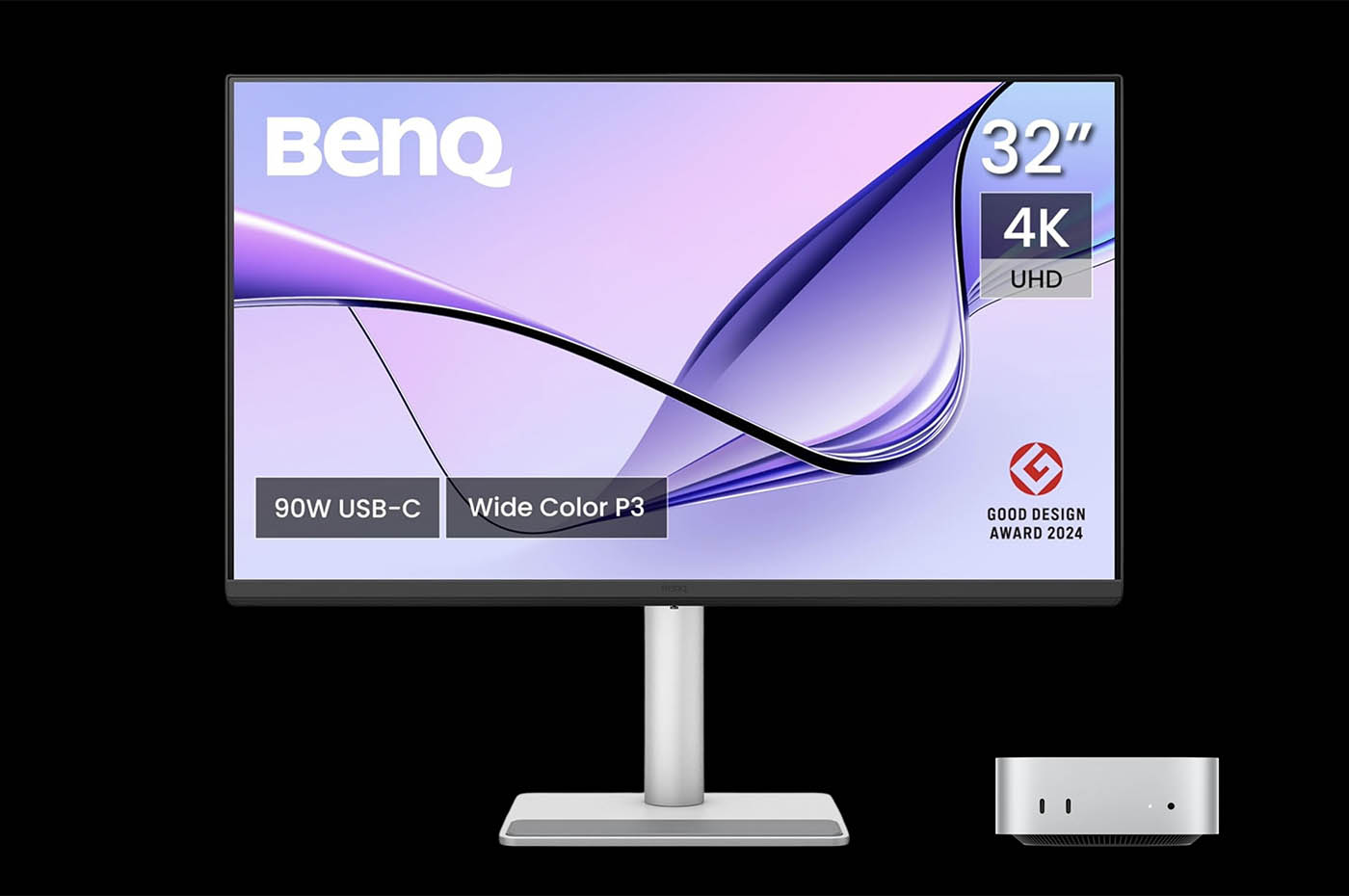
Si vous avez un budget serré, il y a LG qui vend un écran 27 pouces (Amazon) en résolution 4K à un prix imbattable ! Pour les photographes et vidéastes, vous avez aussi BenQ (Amazon, Fnac) qui commercialise des écrans de qualité, une marque reconnue pour leur sonde de calibrage. Si vous cherchez à visualiser vos photos et vidéos avec une colorimétrie fidèle, je vous conseille BenQ. Et vous avez aussi Asus (Amazon) qui a un écran 32 pouces en résolution 6K !
Clavier, souris et trackpad pour Mac mini
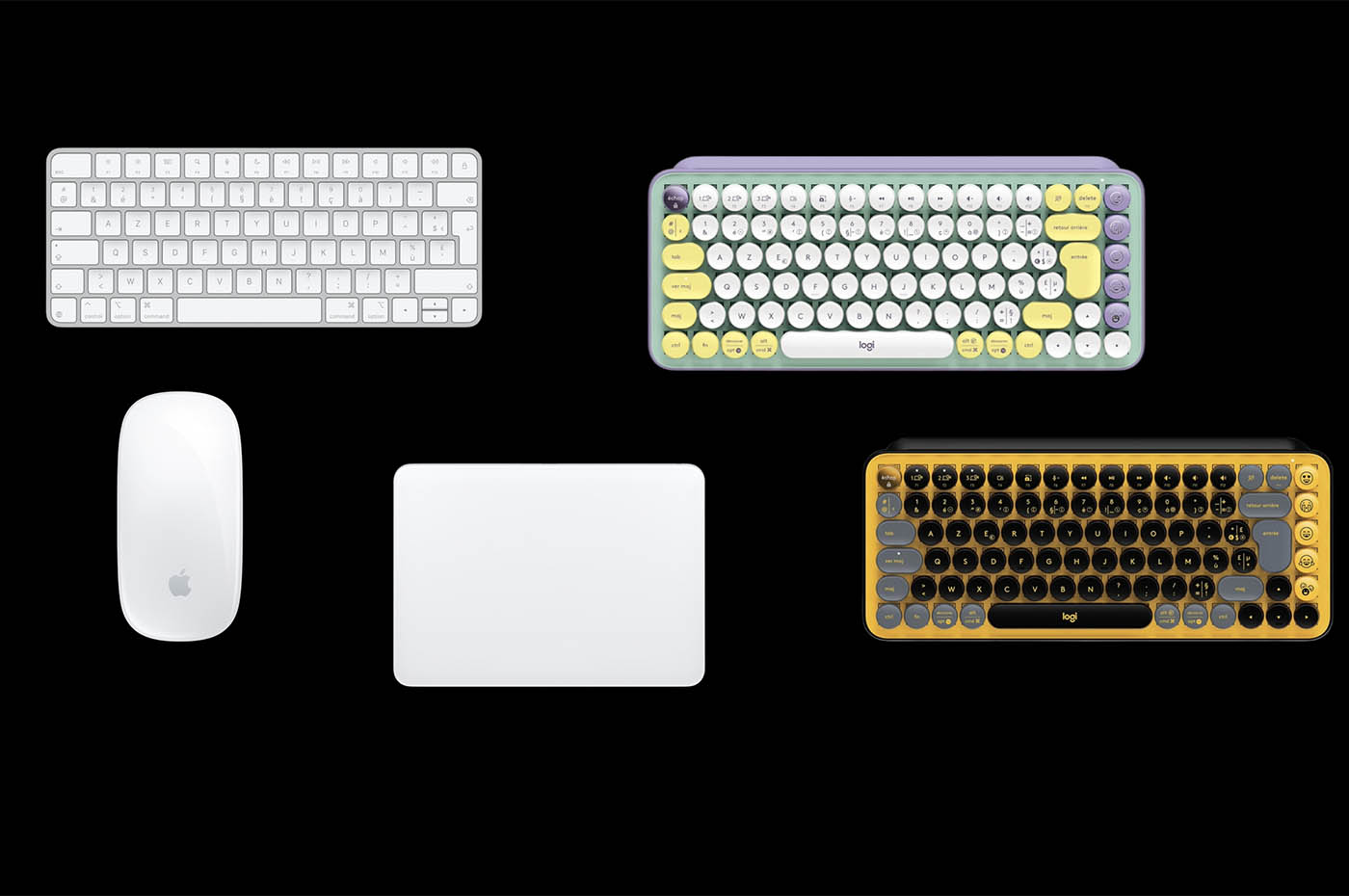
En plus de l’écran, le Mac mini n’est pas non plus fourni avec le clavier et la souris. Personnellement, j’ai un clavier Apple qui me suis depuis plusieurs années, au moment où j’ai acheté le Studio Display. J’ai aussi un trackpad et je pense que je ne reviendrais jamais à la souris tellement j’ai pris l’habitude du trackpad. Mais bien sûr, vous pouvez acheter une souris, selon vos préférences !
Apple Magic Keyboard :
Apple Magic Keyboard avec pavé numérique :
Clavier Logitech Pop Keys :
Clavier Logitech MX Keys :
Apple Trackpad :
Apple Magic Mouse :
Les autres accessoires pour Mac mini
Je dois dire que le Mac mini a un défaut : il n’a pas de lecteur de carte SD intégré. C’est dommage car vu ses capacités en traitement photo comme en montage vidéo, on a bien envie d’insérer facilement notre carte SD dans un lecteur. Et il n’y a pas non plus de lecteur de carte SD dans l’écran Apple Studio Display.
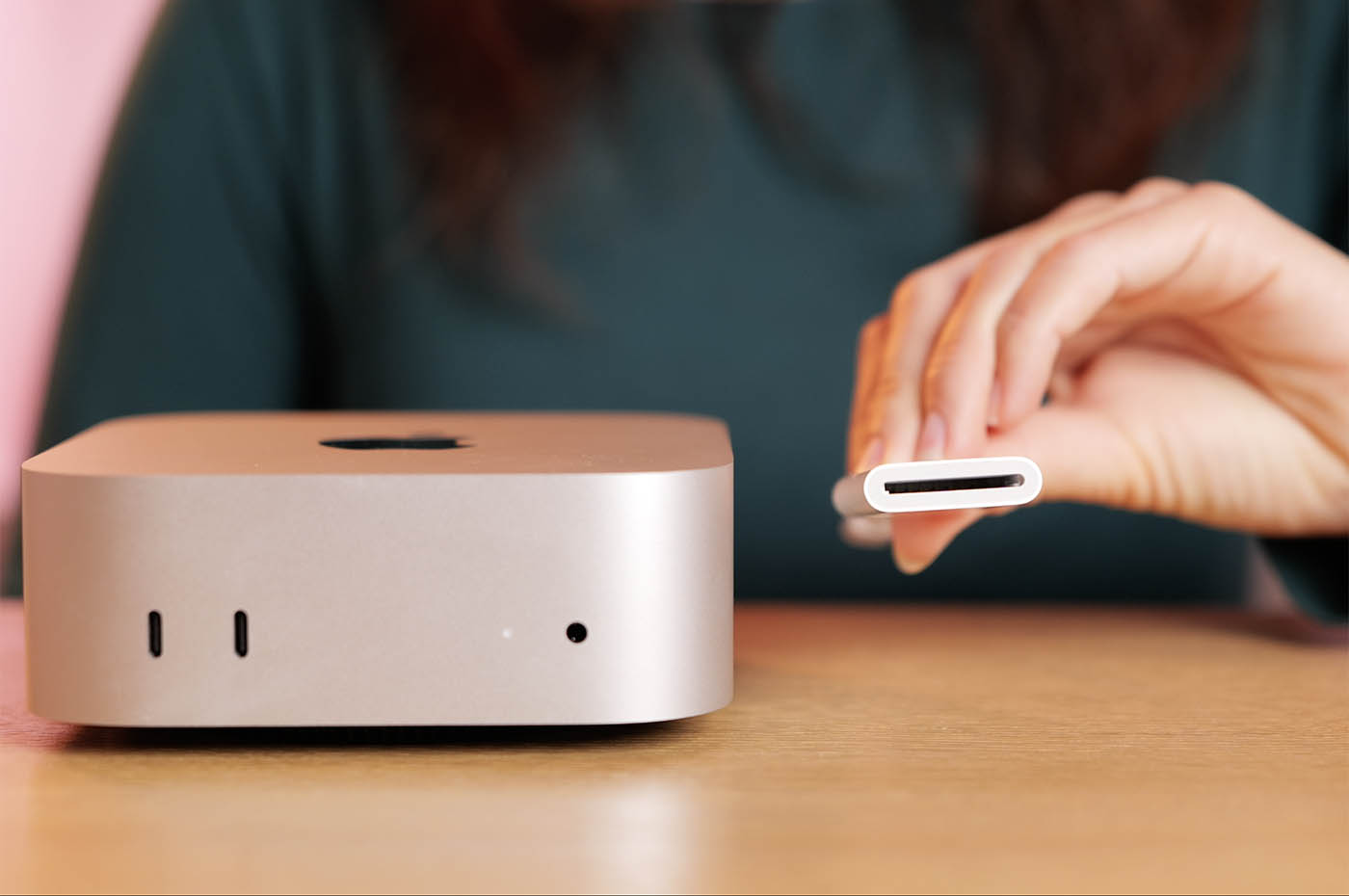
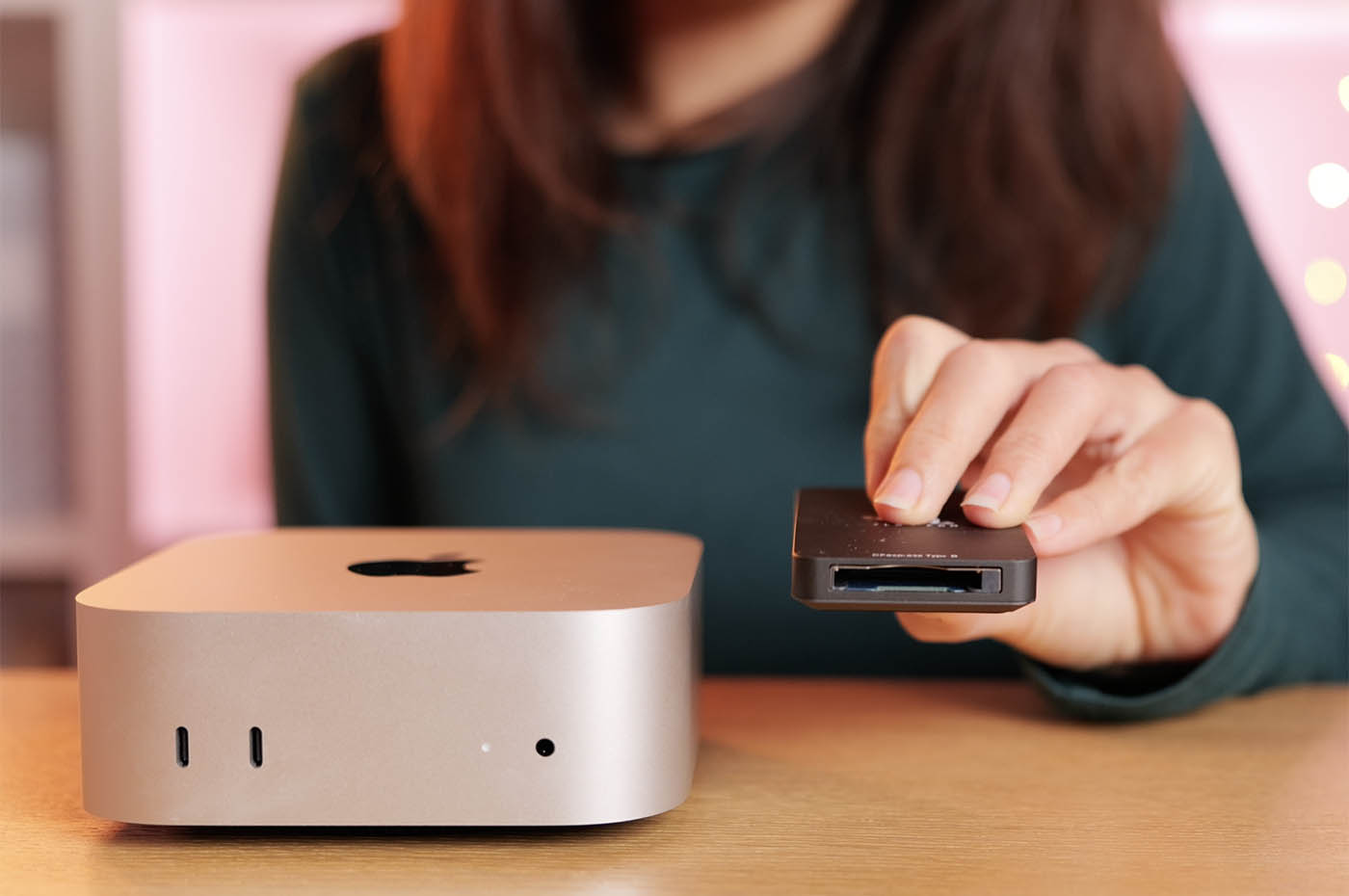
Personnellement, j’ai un lecteur de carte SD pour port USB-C depuis pas mal de temps donc je l’ai ressorti pour le Mac mini. Je vous conseille donc d’avoir un lecteur de carte mémoire pour votre mac mini. Pour ma part, mes appareils photo sont compatibles avec des cartes CF express et pas seulement des cartes SD. J’ai donc un lecteur de carte CF Express thunderbolt que je branche au Mac mini.
Quelle configuration de Mac mini acheter pour la photo & la vidéo ?
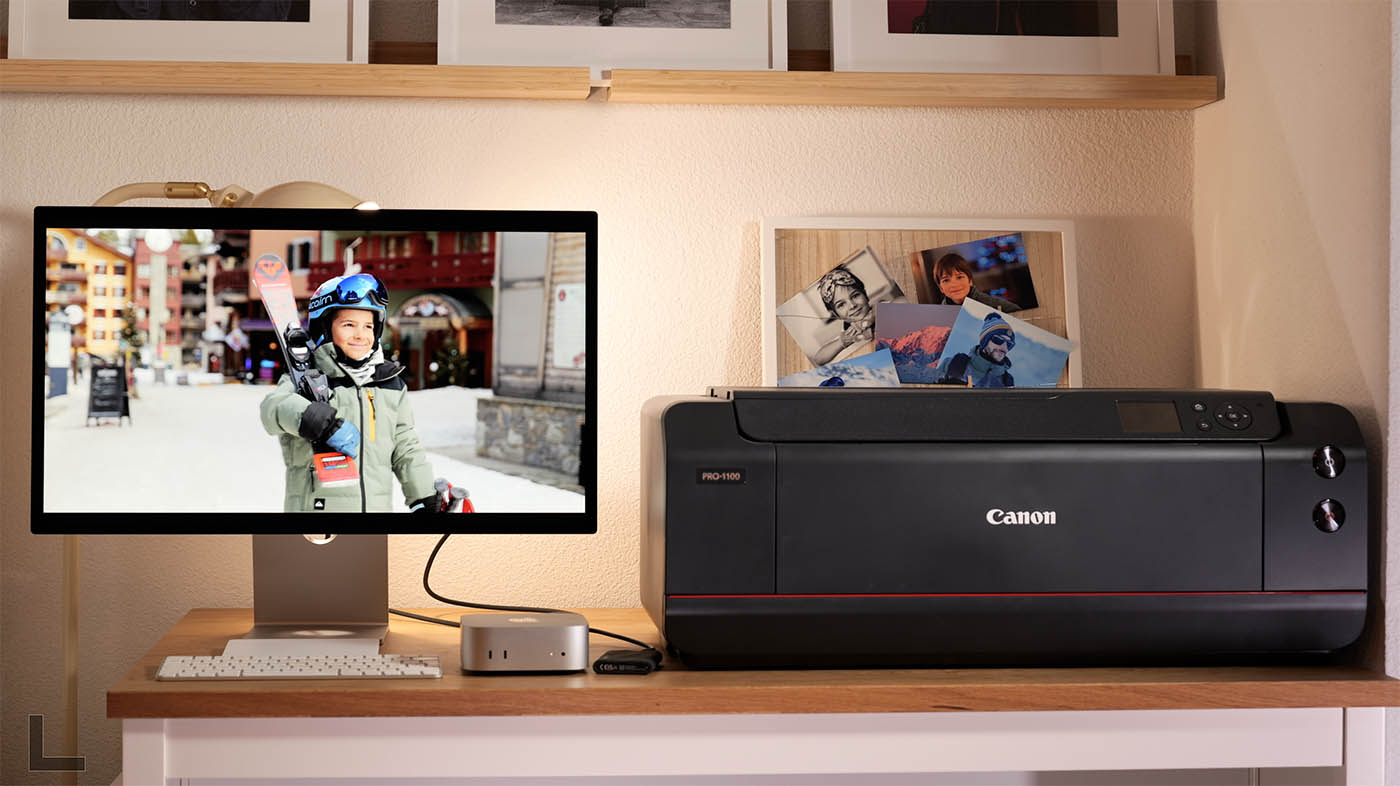
Le Mac mini est une bonne porte d’entrée dans l’univers Apple à moindre prix. Si on a un budget de 699€, on s’achète alors une puce M4 performante, avec 16 Go de RAM et 256 Go de stockage. Ce choix s’adresse d’abord aux petits budgets. Il conviendra à tous ceux qui veulent un bon outil pour leur pratique photo ou vidéo amateur, sans pouvoir dépenser une fortune ! Cela laisse un peu de budget pour acheter un bon écran aussi !
À qui s’adresse la configuration d’un Mac mini à 950€ ?
Quand on a un budget de 949€, on reste sur la puce M4 avec 16 Go de RAM mais on s’offre 512 Go de stockage. Je pense que c’est une meilleure option car entre Mac OS, les données systèmes et les applications, on consomme vite en stockage.
La version avec 16 Go de RAM s’adresse aux amateurs photo & vidéo qui débutent et qui n’ont pas un projet professionnel à court ou moyen terme. Cette version conviendra aussi aux photographes et vidéastes amateurs qui n’ont pas de grosse bibliothèque photo ou vidéo. À mon avis, la version 16 Go de RAM est aussi pour ceux qui ne sont QUE photo ou QUE vidéo…La version 16 Go de RAM est plutôt pour ceux qui ne sont pas pressés par le temps… et c’est pour ça que je la conseille plutôt aux amateurs !
Mac mini à 1199€ pour qui ?
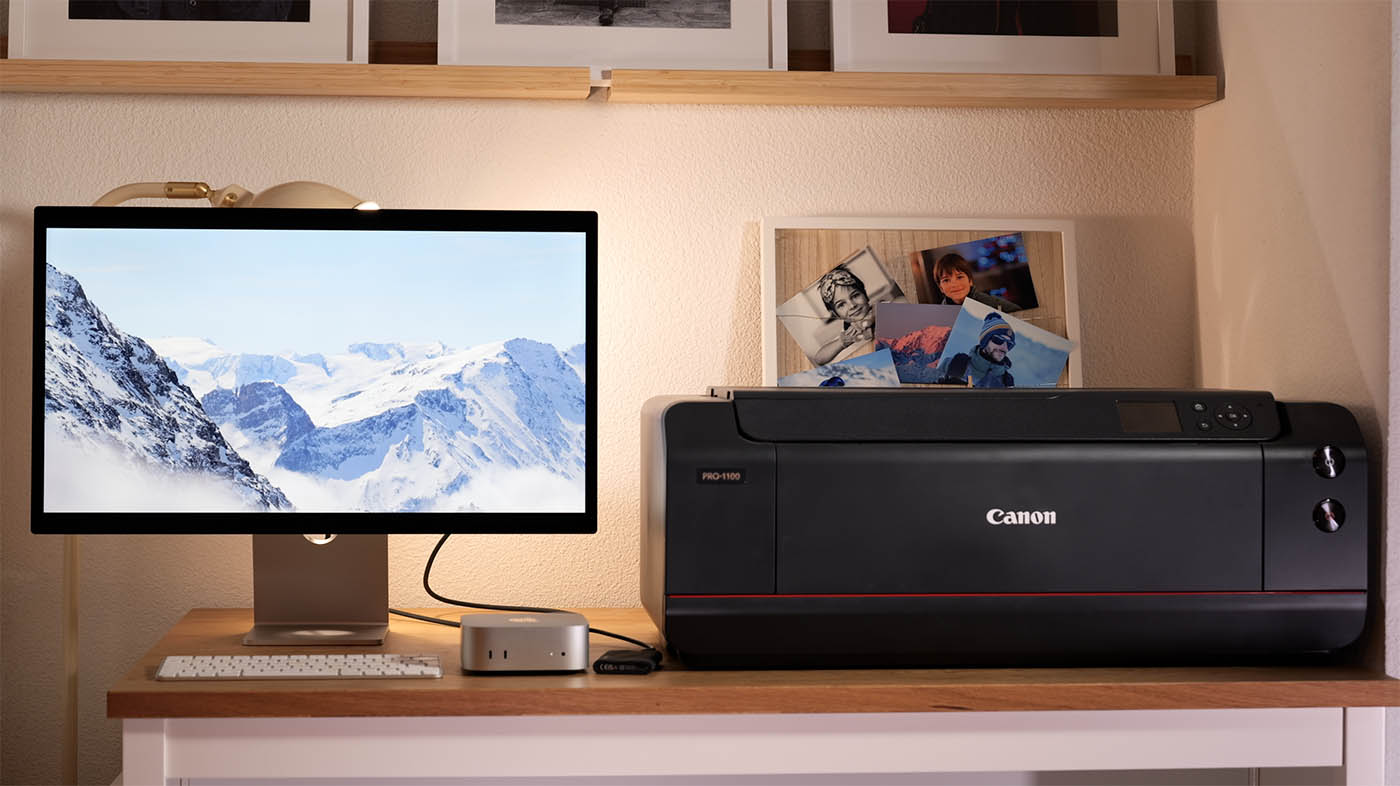
Quand on passe sur un budget de 1199€, on a toujours un Mac Mini avec une puce M4 et on passe alors à 24 Go de RAM et 512 Go de stockage. Si vous êtes amateurs et que vous cherchez à acheter un Mac qui vous accompagne longtemps, ou si vous êtes amateurs en photo uniquement mais que la vidéo commence à vous intéresser, alors je pense que la version du mac mini avec 24 Go de RAM est un bon rapport qualité/prix/performance.
À qui s’adresse le Mac mini à 1699€ ?
Si on veut une meilleure puce, des ports Thunderbolt 5 bien plus rapide, on passe à un budget plus conséquent de 1699€ avec le Mac Mini équipé de la puce M4 Pro, 24 Go de RAM et 512 Go de stockage.
Cette configuration vous conviendra quand :
- on a un projet professionnel autour de la photo et/ou de la vidéo
- ou que l’on commence en amateur pour voir si on pourra vivre de cette activité
- ou qu’on est un professionnel qui est encore dans une phase de lancement de son activité.
Cela vous permettra de garder le même ordinateur quand votre activité décollera et que vous aurez de plus grosse bibliothèque photo ou vidéo.
Pourquoi opter pour le Mac mini a 2199€ ?
Ensuite, à 2199€, on a un Mac mini avec une puce M4 Pro, 48 Go de RAM et 512 Go de stockage. Cette configuration s’adresse à ceux qui pratiquent à la fois la photo et la vidéo et qui ont besoin d’ouvrir autant leur logiciel de traitement photo que leur logiciel de montage vidéo en même temps. Dans ce cas, il est plus judicieux de partir sur un Mac Mini M4 Pro avec l’option 48 Go de RAM.
Et dans tous les cas, je pense qu’un stockage de 512 Go est la configuration idéale pour faire tourner ses logiciels sur son Mac correctement, sans payer un stockage hors de prix. Il faudra par contre vous équiper de disque SSD en complément pour vos bibliothèques photo et vos bibliothèques vidéo !
Nous ne sommes pas rémunérés pour rédiger nos articles. Nous proposons du contenu 100% gratuit et indépendant, sans partenariat avec les marques et sans bandeaux publicitaires intrusifs. En contre-partie, cet article contient des liens affiliés. Pour nous aider à vous fournir du contenu de qualité, vous pouvez cliquer sur les liens Amazon, Fnac, Digit-Photo ou IPLN avant d’acheter. Cela ne vous coûtera absolument rien mais permettra de nous soutenir dans la rédaction de contenu de qualité sur notre temps libre.